|
( N- x& |7 Z* A0 U, |9 R& g 会议室是一个单位或部门的共用资源,但在使用的时候往往会遇到时间冲突、预约困难、不方便协调等问题目前大部分企业是统一在群聊中预约,每次预约时,都需要查看预约记录,了解是否有人预定以及预定时间等,如果冲突则需要找到相关联系人进行沟通。 $ e0 @# a. O9 o& I9 z5 `
这种方式不仅加大了人员的工作量,会议室使用时间的冲突也无法完全避免,使得会议室的使用率不高,人工出错率也大在此背景下,软联智能会议预约系统的出现就很好地解决了这些问题下面为各位介绍一下软联智能会议预约管理系统的首次使用教程: 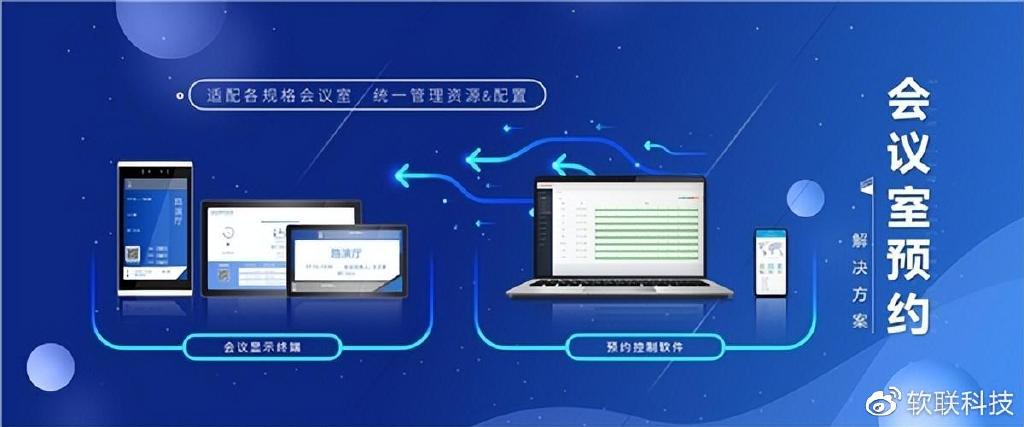 0 C7 s7 Q* h3 ~! a8 B9 @
 登录系统进入软联智慧显示系统应用管理平台网站,输入软联科技提供的管理员账号和密码;或关注软联科技公众号,点击产品介绍-会议软件手机端,输入软联科技提供的管理员账号和密码;登录智慧显示系统应用管理平台 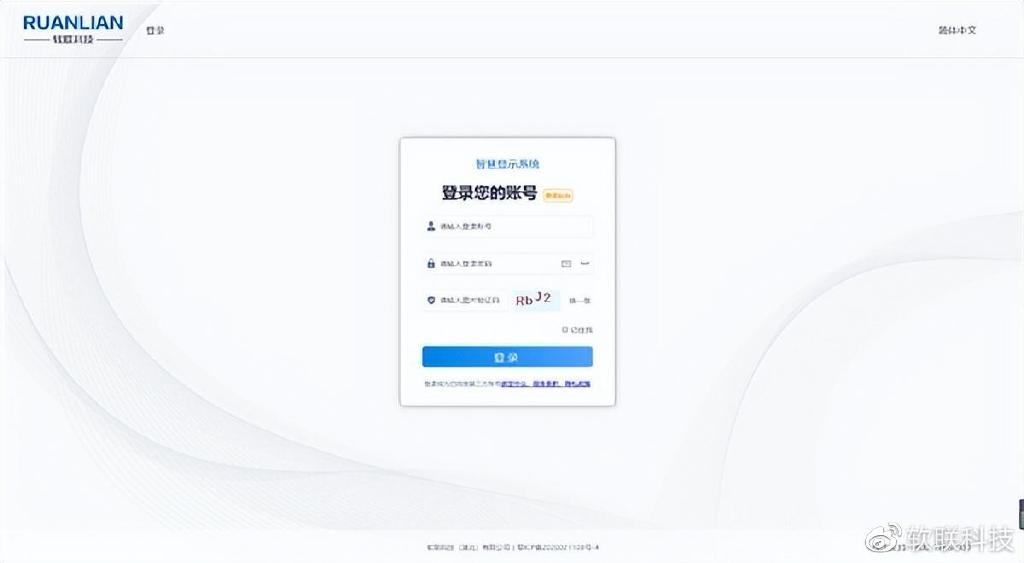 & ]3 n, m9 C8 l
 组织架构点击组织架构,完善公司的部门设置将鼠标光标移动到您所在公司的名称上面;单击鼠标右键,选择新增下级部门,输入部门名称,点击保存,这样就新增了一个公司部门重复上述的操作,完成公司所有部门的新增每个部门下面都可以设置下级部门。 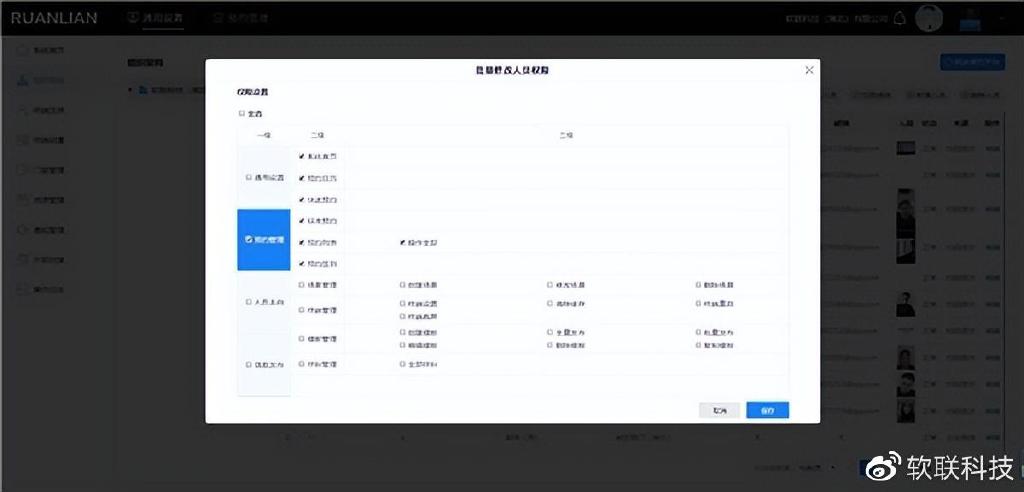 . d) F5 S# I) w/ B9 H) S" d
 提供了待增人员自行扫码、单个人员新增、下载人员新增模板批量新增、一键同步企业微信/钉钉通讯录等多种新增人员方式,满足客户多样化的需求;在此页面还可管理人员权限,非管理员账号,可以只给会议预约权限终端注册。 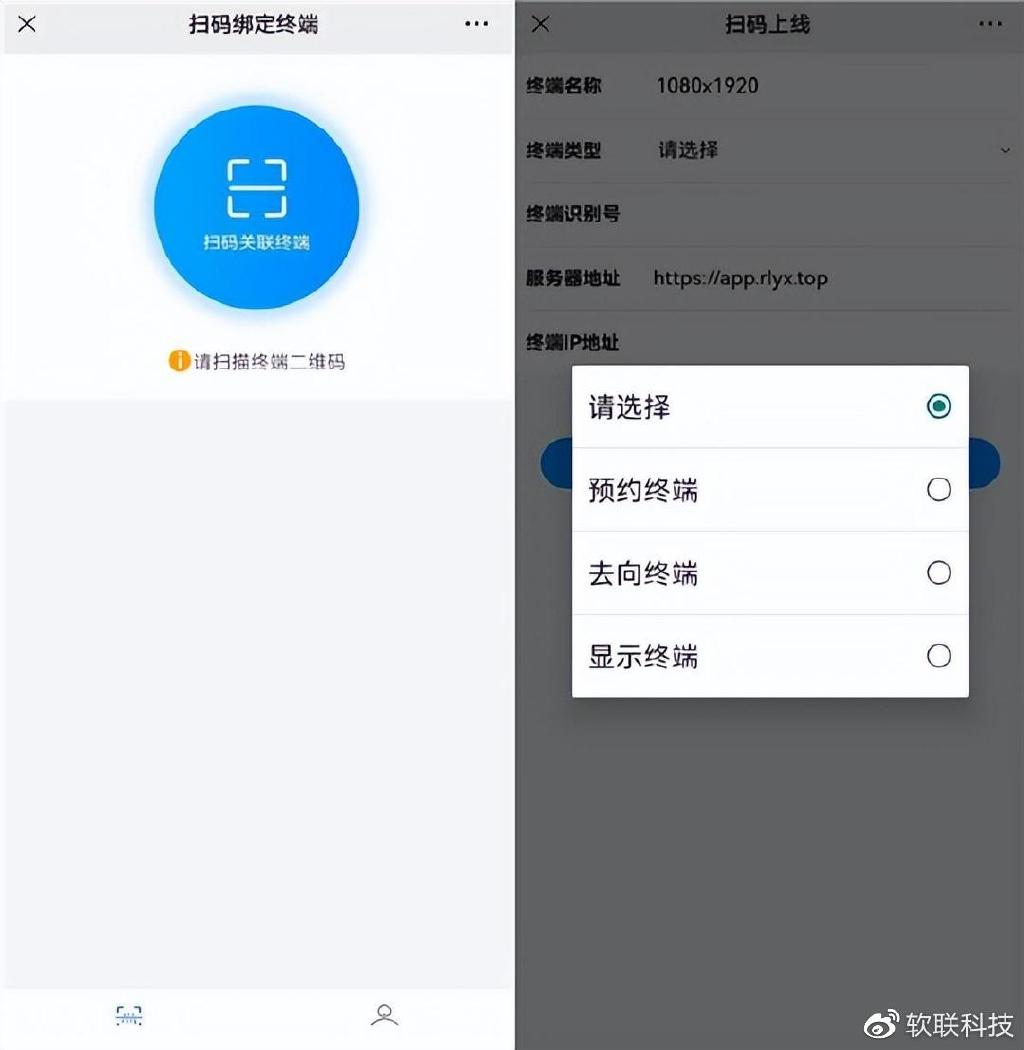 # m: w+ t9 a$ S6 `5 y- s8 \ # m: w+ t9 a$ S6 `5 y- s8 \
扫描终端显示器上的二维码完成公司部门构架之后,需要绑定终端显示设备,选择扫码上线,微信扫描二维码,进入扫码绑定终端页面;点击扫码关联终端,扫描终端显示器上的二维码,自定义完成设备命名,选择终端的类型,完成终端显示设备的上线;在后台输入客服提供的终端注册码,完成设备绑定。
& J+ m% r( u, g p2 e+ k6 l: x 创建场景 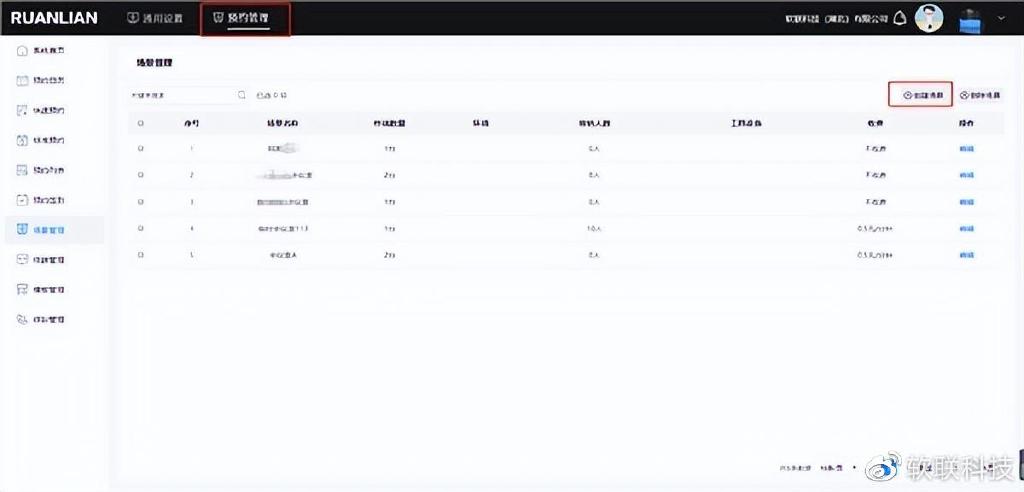 & Y/ V" n6 y+ o- a6 X+ ]4 ^4 r+ | & Y/ V" n6 y+ o- a6 X+ ]4 ^4 r+ |
点击上方预约管理按钮,选择左侧场景管理,点击创建场景输入场景名称、容纳人数、场景的设备配置情况,选择终端显示设备、管理员、服务人员、审核人员、场景开放人员和开放时间、是否收费、是否对外开放预约、场景照片等信息,完成场景的新增。 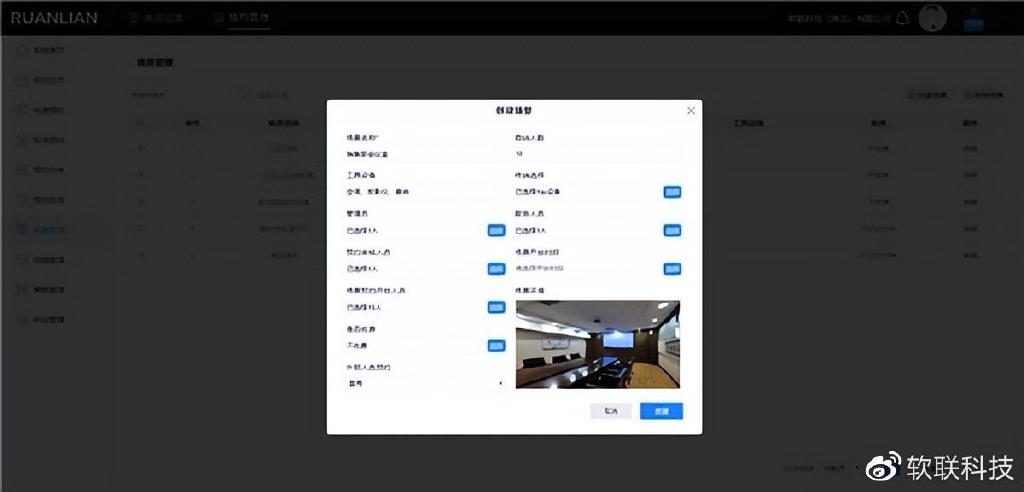 9 B& H6 x/ M8 Q- n, f
 模板管理选择左侧模板管理,厂商提供了自制模板、定制模板,官方模板三种终端显示的模板形式,满足不同客户的需求。 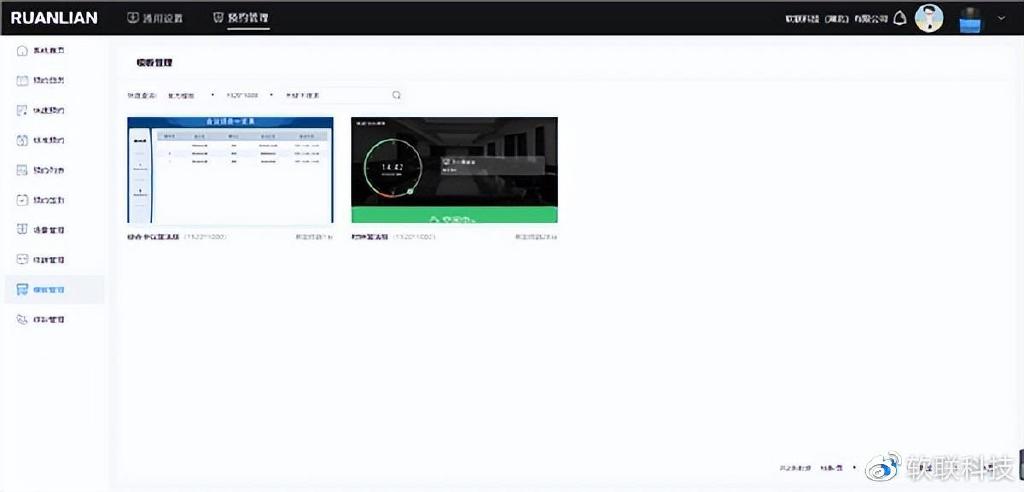 2 Z% k* x8 o" w* Y4 ? 2 Z% k* x8 o" w* Y4 ?
对终端显示的模板没有要求的客户可选择与显示终端对应分辨率的官方模板,点击批量发布,选择需要发布的显示终端,点击确定,即可将模板发布到显示终端上。 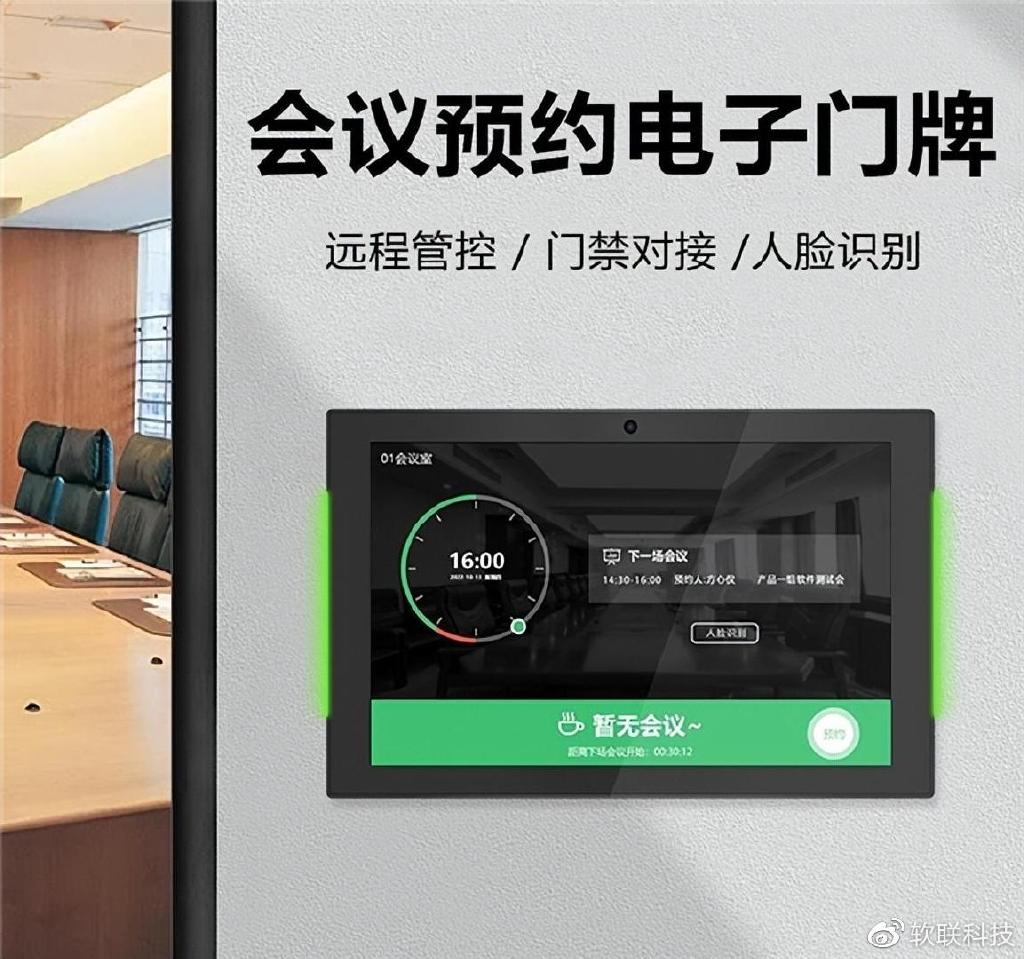 ( [/ e5 l4 B) n. ?, {9 L5 v5 c
 对终端显示的模板有要求的客户可选择自制模板或定制模板。需要注意的是,显示终端的分辨率尺寸不一样,模板也不一样,选择模板时需要区分清楚。 % R0 q8 N8 n+ b% |
6 G! i' S% _- V1 X
1 J/ ]. E9 e @" P& r1 b
/ Y6 H1 X6 u0 P4 `3 b; a- O
" n# e' E9 f/ u1 {$ t7 |4 [
| 



 # m: w+ t9 a$ S6 `5 y- s8 \
 & Y/ V" n6 y+ o- a6 X+ ]4 ^4 r+ |
 2 Z% k* x8 o" w* Y4 ?


