|
7 \' C; ]; P$ p4 Y( N o
原标题:黑苹果升级更新macOS 13 Ventura 问题整理原文来源于黑果魏叔官网,转载需注明出处黑苹果资源下载请搜索:黑果魏叔更新13发现以下几个问题,(beta1老问题)问题一:把自启软件关了,不然可能导致进系统闪退。
$ P* V4 ]2 M, H/ R 问题二:关闭WiFi原因同上,我这里是ax201问题三:添加引导参数-alcbeta -lilubetaall,不然,声卡,蓝牙无法驱动,显卡不能正确识别,不能调整亮度问题四:卡eb关掉 AvoidRuntimeDefrag ( v1 C' }) ?2 X$ ~8 s/ v+ t, f% k
,跑完码重启,重置nvram最新的OpenCore0.8.2装MacOS13可以不关AvoidRuntimeDefrag了  7 w. t1 U! I9 K8 u& { 7 w. t1 U! I9 K8 u& {
OpenCore引导文件(0.8.2及以下)V0.8.2 V0.8.1 V0.8.0 V0.7.9 V0.7.8 已更新ocvalify,以警告使用S... 推荐 2022-06-13问题五:关掉 AvoidRuntimeDefrag无限重启。 5 J( W1 n) J- \
暂未发现解决办法 (解决办法是全新安装,网友提供)问题六:关闭AvoidRuntimeDefrag后,无法重置nvram ,无法睡眠表现为点击睡眠后黑屏且无法唤醒,关机不断电!暂未发现解决办法安装程序进入 Recovery / Install macOS Ventura 灰屏,只出现一个鼠标的解决方法 : ^% K7 n) N- g" B ^, f, H% V' M
修改 config.plist,Nvram -> 7C436110-AB2A-4BBB-A880-FE41995C9F82 -> prev-lang:kbd -> en-US:0,原来的参数有可能为空了导致的;重启后执行 reset NVRAM 的动作后就可以正常进入安装界面了
. C+ q# _. I% {$ N 如何正确驱动 Intel / Broadcom 蓝牙设备下载:BrcmPatchRAM-2.6.1-RELEASE.zip在配置文件 config.plist 中添加BlueToolFixup.kext 驱动,做好内核版本控制,如下图所示:BlueToolFixup 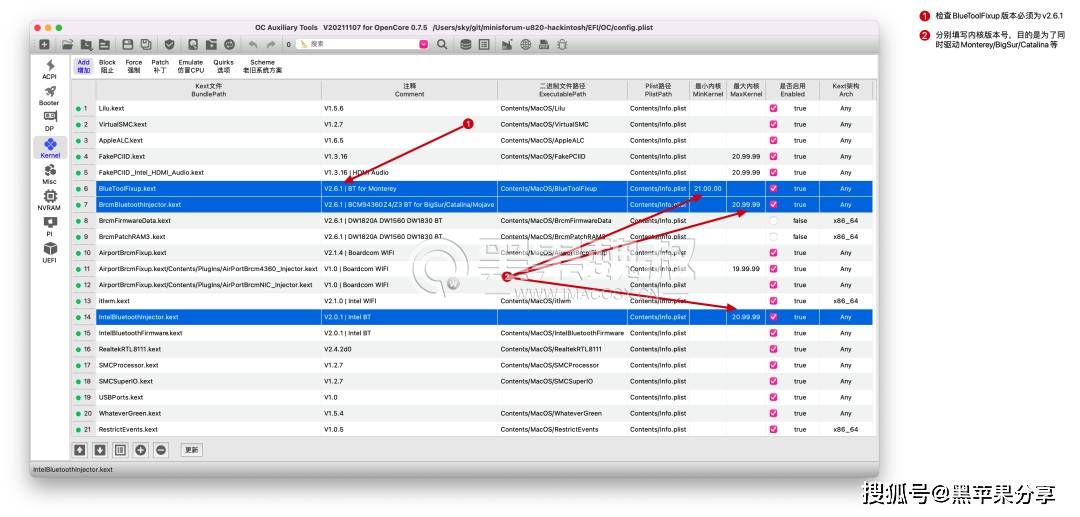 ; A0 p" H+ M% {) b% H ; A0 p" H+ M% {) b% H
蓝牙被禁用,无须关机,只需要一条命令即可起死回生打开终端,输入命令:sudo pkill bluetoothd全选代码复制蓝牙连接耳机直接断开打开终端,输入命令:defaults write com.apple.BluetoothAudioAgent "Apple Bitpool Min (editable)" 35 & B9 F& e v& M
defaults write com.apple.BluetoothAudioAgent "Apple Initial Bitpool Min (editable)" 53defaults write com.apple.BluetoothAudioAgent "Apple Initial Bitpool (editable)" 35 2 }* l' T8 x# j- S/ ^% P2 L! l" l- l
全选代码复制重启,重新连接蓝牙耳机即可恢复正常如何重置网络设备,以解决App Store无法登录的问题打开终端,输入命令:$ sudo rm -rf /Library/Preferences/SystemConfiguration/NetworkInterfaces.plist* ) k6 ]1 ]$ x. Z1 ~) l
全选代码复制输入用户密码,然后回车,不必理会提示信息,然后重启现在你就可以正确登入App Store并且可以下载应用了如何正确重置NVRAM,以解决App Store无法登录的问题打开终端,输入命令:# sudo nvram -c
7 x1 w8 F! v1 D+ ~$ q4 M9 ]# ] Password:nvram: Error clearing firmware variables: (iokit/common) not permitted全选代码复制输入用户密码,然后回车,不必理会提示信息,然后重启 / _/ r V: M6 T" A
无法更新到较新版本的 Ventura打开终端,输入命令:# Unenroll from beta catalogsudo /System/Library/PrivateFrameworks/Seeding.framework/Resources/seedutil unenroll
, e% ~6 v3 A0 |7 `4 ?4 z+ q! q8 Z # Enroll back insudo /System/Library/PrivateFrameworks/Seeding.framework/Resources/seedutil enroll DeveloperSeed
' c. Z4 b5 d0 b; z # List software updates via terminalsoftwareupdate -l全选代码复制如何防止 OpenCore 变量注入进 Windows打开 config.plist 配置文件, ; i {1 \- [. j1 d. @) ?; ]9 f
Kernel -> Quirks[x] 勾选 CustomSMBIOSGuidPI -> GenericUpdateSMBIOSMode -> Custom保存退出如何通过UEFI SHELL添加UEFI引导的正确姿势 + h6 @0 Y( S( S7 b% K
无论是Clover还是OpenCore,经常会遇到的问题是:重置了NVRAM后就会导致UEFI引导项的丢失正确的、最简单的插入姿势就是:进入UEFI SHELL (CLOVER)或者Open Shell(OpenCore),然后查看EFI所在的fsV。
+ j3 k& `! ?' f% {) a. K! S 假如你的是fs0,那么如何判断fs0目录下面就是EFI呢,可以这样验证:Shell> ls fs0:如果显示有`EFI`的目录,那么就继续执行Shell> ls fs0:\efi显示`BOOT`和`OC`或者`BOOT`和`CLOVER`目录,那么可以确定这是你需要操作的位置
: t$ A) w& {- Y+ {8 E5 S( R Shell> bcfg boot add 0 fs0:\efi\oc\opencore.efi "OpenCore Bootloader"这是添加`OC`的引导项命令Shell> bcfg boot add 0 fs0:\efi\clover\cloverx64.efi "Clover Bootloader"
! V% B7 Y' N3 b, U/ h% [ 这是添加`CLOVER`的引导项命令Shell> exit退出`UEFI Shell`全选代码复制UEFI SHELL其它的用法请谷歌UEFI SHELL 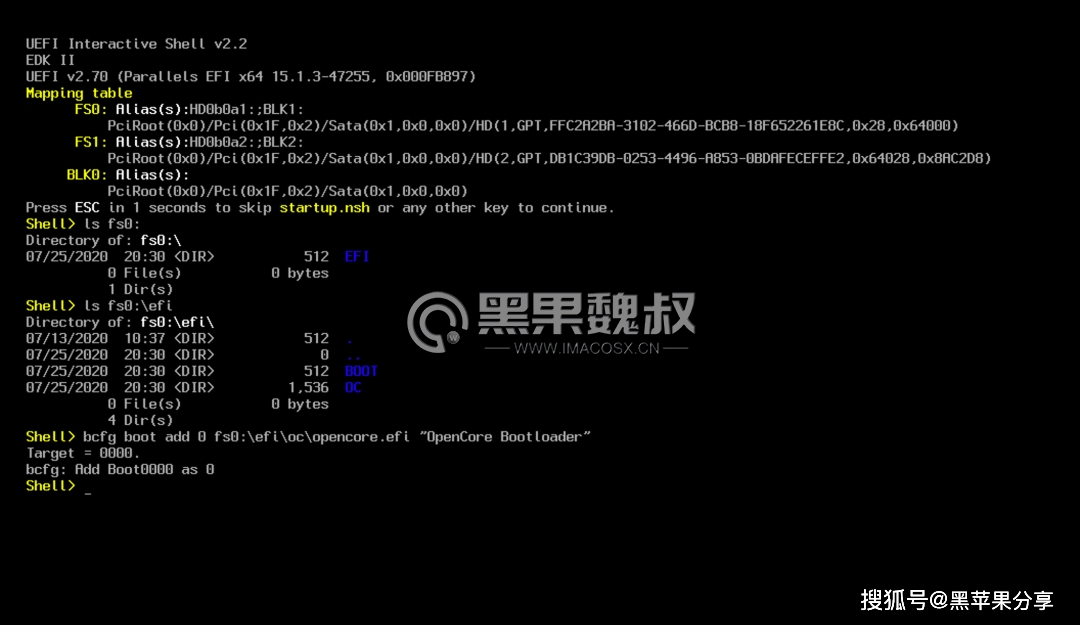 . \. j; o$ d3 N+ d$ y5 f7 g
 使用OpenCore Configurator添加boot-args引导参数的详细步骤经常在群里看到很多小白问道如何添加boot-args引导参数,现做截图说明
, F! o6 h" t8 d& f 想成功安装新发布的系统,建议添加的第一个引导参数为: -lilubetaall 以加载所有的基于 lilu 的插件
, E0 H; A7 L1 k6 L* s
1 w4 A4 y9 Q- j2 s & N# T' d# o& P( ]
”
& G8 P, o' R5 M boot-args  0 C1 c$ c# w3 M7 a+ g 0 C1 c$ c# w3 M7 a+ g
如何引导进入Ventura的Recovery分区OpenCore配置文件中勾选[x] UEFI -> APFS -> JumpstartHotPlugBIOS未禁用CFG LOCK选项的设置相关错误信息:
( ]+ H( T8 z, u( K) t 卡在 [EB|#LOG:EXITBS:START]
: U7 t2 U/ E- z( r h) t s& G 某些用户会忘记或无法禁用BIOS中的CFG-Lock(特别是与用于电源管理的锁定0xE2 MSR位有关,显然更安全地关闭CFG-Lock)- M) ?. ~: f3 V& p& J7 t. f1 O+ N3 |
。 9 d- c7 Q# g' w! E8 [7 y5 W
请注意,这仅适用于Intel用户,不适用于AMD发生这种情况时,有几个可能的解决方法:' L+ a( _/ L: |! T
9 I9 J" U2 B6 z, N) e7 [ ”
+ t" u2 s$ A7 Z$ H& n" l 打开OpenCore的配置文件config.plist,勾选如下三个选项:Kernel -> Quirks。
% y2 H7 y0 a7 E$ ~: O [x] AppleCpuPmCfgLock[x] AppleXcpmCfgLockUEFI -> Quirks[x] IgnoreInvalidFlexRatio开机卡在apfs_module_start: 1689: load: com.apple.filesystems.apfs, v1412.101.1, apfs-1412. 101.1 附近 3 f* h+ ? ~, H5 s% M1 Y1 H9 Y
解决方法:打开配置文件:config.plist -> UEFI-UEFI设置[x] ReleaseUsbOwnershipBIOS重设或重启/关机后发送到安全模式AppleRTC的问题,很简单的解决方法: $ h. Z& n# B3 w1 j
打开配置文件:config.plist[x] Kernel -> Quirks -> DisableRtcChecksum注意:如果仍然有问题,则需要使用RTCMemoryFixup.kext并排除范围。
6 W# \1 R- H5 ?/ s8 ]2 { 双系统使用OpenCore引导启动Windows出现蓝屏的解决方法SyncRuntimePermissions 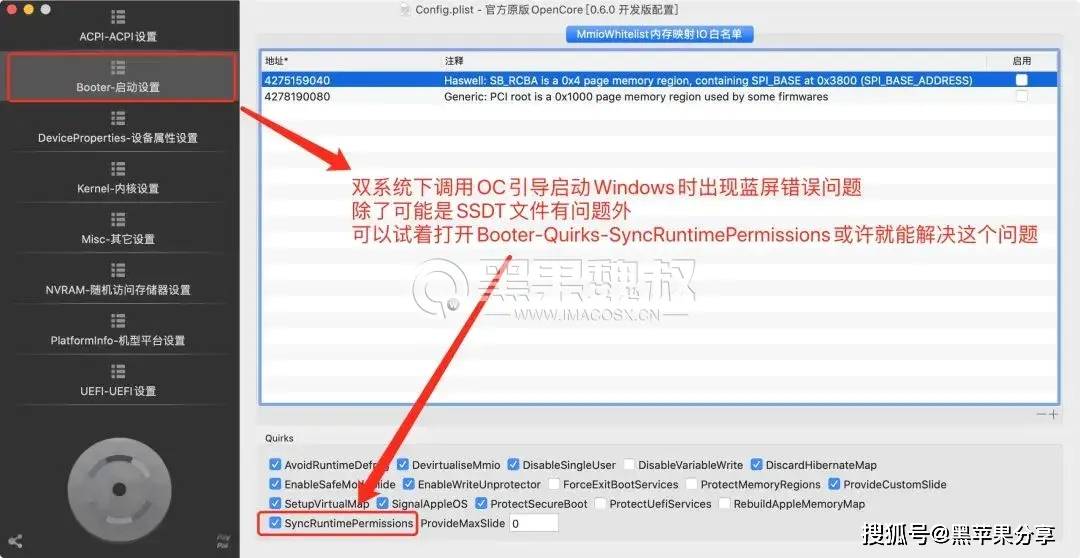 / o. {2 b, H$ ^( g, r' J / o. {2 b, H$ ^( g, r' J
无法在macOS Ventura Beta 3上启动或安装Parallels Desktop如果已经安装了Parallels Desktop,则临时解决方法是运行Parallels Desktop,如下所示: % p8 x0 f, {7 k* s# `" h: H, s- N
打开 终端 (Finder > 应用程序 > 实用程序 > Terminal)执行以下命令:export SYSTEM_VERSION_COMPAT=1open -a "Parallels Desktop"。
, A0 I ^/ R4 e% O6 k3 W+ }; k 全选代码复制如果Parallels Desktop安装失败,请执行以下操作:如果已安装Parallels Desktop App Store Edition,则将其卸载[8]下载Parallels Desktop 15[9]安装文件。
# N: G; K1 O2 M. G- e; C 其他Parallels Desktop版本可在此处[10]下载双击下载的文件将其挂载打开终端(Finder > 应用程序 > 实用程序 > 终端),并执行以下命令:sudo -E -s全选代码复制您将需要输入Mac密码才能运行该命令。
. w7 @- z( S1 d' @1 f k 由于安全措施,不会显示任何符号,因此只需直接按回车键继续输入命令:cd /Volumes/Parallels\ Desktop\ 15export SYSTEM_VERSION_COMPAT=1open Install.app / a1 K% I9 O* O1 w/ r( y6 n+ o
全选代码复制如果安装成功,按照说明上面的运行的Parallels Desktop命令如遇 TV、Netflix 等带有 DRM 的视频解码黑屏问题,请尝试在启动参数中添加shikigva=80全选代码复制 $ [4 l. j) i% b7 L1 N, ?
如何在 Ventura 中重新使用 python 2.7打开终端,输入命令:# 使用国内源安装 HomeBrew$ /bin/zsh -c "$(curl -fsSL https://gitee.com/cunkai/HomebrewCN/raw/master/Homebrew.sh)"
. g \, a6 A+ T # 安装pyenv$ eval "$(brew shellenv)"$ brew install pyenv# 使用 pyenv安装 python 2.7.18$ pyenv install 2.7.18 7 `7 W4 w; b& t
$ ln -s "${HOME}/.pyenv/versions/2.7.18/bin/python2.7" "${HOMEBREW_PREFIX}/bin/python2"$ python2 --version
, U5 [: v& X7 E6 D* I; S$ N. z Python 2.7.18全选代码复制如何禁用 mds_store打开终端,输入命令:$ sudo launchctl unload -w /System/Library/LaunchDaemons/com.apple.metadata.mds.plist
) ^2 ^( o3 p) U" N. O% Q+ P4 G $ sudo mdutil – a -i off全选代码复制其它问题,欢迎大家进行评论留言返回搜狐,查看更多责任编辑:
* W" G6 z1 B: M' K5 `
5 ~+ h9 Z1 o0 h2 b, z# E/ V: M* Z$ t' Z$ {8 v( }
5 W& P( m6 D& R% A/ u8 Y% t* T# M n5 G' _, X5 V; W$ W
| 



 7 w. t1 U! I9 K8 u& {
 ; A0 p" H+ M% {) b% H
 0 C1 c$ c# w3 M7 a+ g
 / o. {2 b, H$ ^( g, r' J