|
2 f9 @. w% |+ {( @7 x0 O, |5 V# _9 y
现在大家都开始使用古腾堡编辑器了,特别是 WordPress 最新几个版本的发行,大部分更新都围绕古腾堡编辑器,不过在一些地方还是有用到经典编辑器的经典编辑器基本够用,但是有些格式化工具缺失,还是挺烦人,所以我们为了商家在花生小店的时候方便编辑商品,我们做了一个 WordPress 经典编辑器增强插件,为了方便就叫做 WPJAM TinyMCE。 ' H$ t8 N, I- u3 {; L6 d4 Y" t5 S" m
添加编辑器按钮WPJAM TinyMCE 这个插件首先增加几个样式按钮:下划线,背景颜色,两端对齐等,还增加了常用 WordPress 内容分页按钮,还支持设置字体和大小,最后还把按钮布局调整了一下,做个简单的对比,就很清楚了。 ) |9 U% g" Y2 ~) ^5 j& t
安装 WPJAM TinyMCE 之前的编辑器: 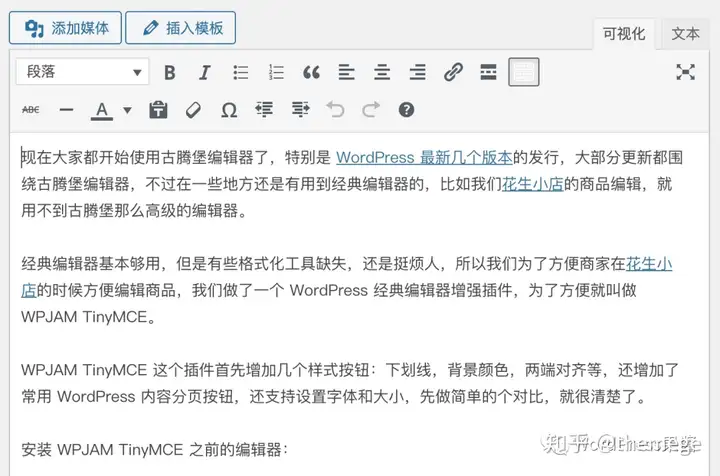 / B* o9 C' F2 u+ l. b, R# k8 q. Q* f / B* o9 C' F2 u+ l. b, R# k8 q. Q* f
安装 WPJAM TinyMCE 编辑器之后的编辑器: 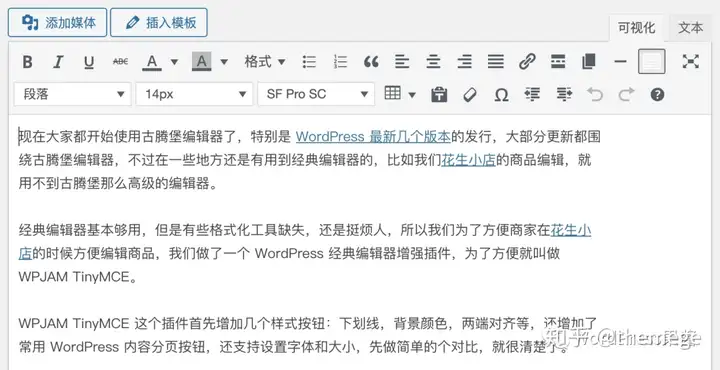 ' c% N* O% Q3 z2 q6 [ ' c% N* O% Q3 z2 q6 [
新增插入表格功能我增加了 TinyMCE 的表格插件,让大家在编辑器就能够直接插入表格: 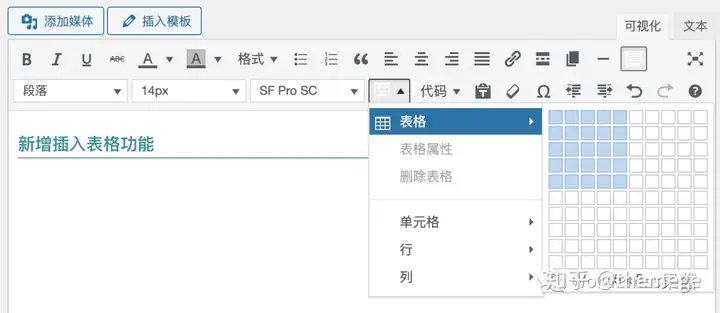 0 s; ]3 i8 [/ x' e; A# }
 还支持表格的增加行,列等各种操作: 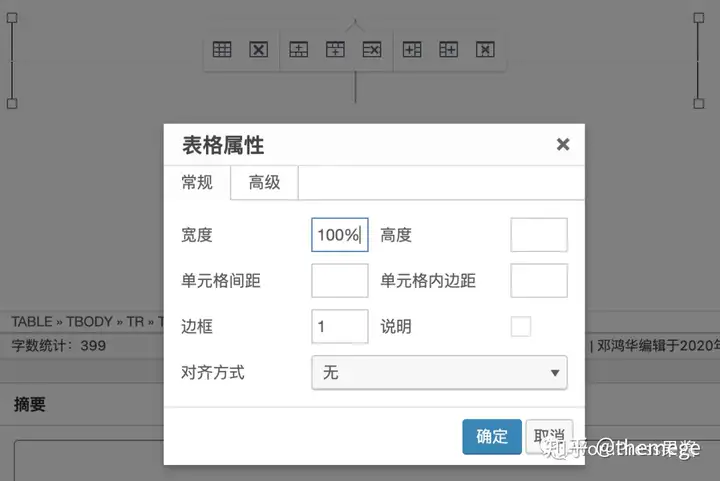 6 s* [9 J3 z& _! l% j
 总之让在编辑器内编辑表格变成了一件非常简单的事情直接插入屏幕截图对于我们技术类型博客来说,在写说明的时候插入屏幕截图,是非常常见的操作,之前需要使用软件,保存到电脑桌面,然后再上传到 WordPress 媒体库。
" {4 Y) m+ t: J# W& N m 现在在屏幕截图之后,只需要按键盘的粘贴快捷键就能粘贴到编辑器里面,然后文章保存的时候自动把图片上传到媒体库中。是不是很方便。
0 b& ]& Y! G& I' i/ y7 `( y* V) N! F8 V; O% i8 \: E
$ I* ^' T' u# _% N3 d; `
w/ b) n/ Y2 M$ h) o: X' E% I6 }! F! s* O+ a6 }% M
|