|
: o( `$ t9 B. D
作者:没事随便写写今天发一个部署Cloudflared教程,内网穿透免费设置,用域名直接访问docker容器,ddnsto经常需要验证比较烦,另外穿透后的域名会比较长,比较难记住,Cloudflared内网穿透后可以使用自己好记的域名,还可以做多个二级域名访问,不限制数量 . K& e3 K8 }4 @; f: r
部署步骤1,注册域名2,注册Cloudflared账号3,部署docker4,配置tunnels域名穿透注册域名以阿里云为例,去注册一个域名,现在有很多个性化的后缀名,价格很便宜注册一个域名也就几块钱,注册好了以后需要实名认证,如果只是单纯的做公网穿透使用是不用做备案的  , f6 e; H! x) a) M( Y7 y
 实名认证的过程大家自行操作,很方便,按照指引一步一步实名,注意必须完成实名认证,不然使用不了注册Cloudflared账号我们登录Cloudflared注册一个账号并登录,官网链接:https://www.cloudflare-cn.com/  7 a* z# P- G5 Q) w& u
 站点添加刚才注册的网站  : i( h" _# L* D. D- ]8 f1 S : i( h" _# L* D. D- ]8 f1 S
选择Free 继续下一步  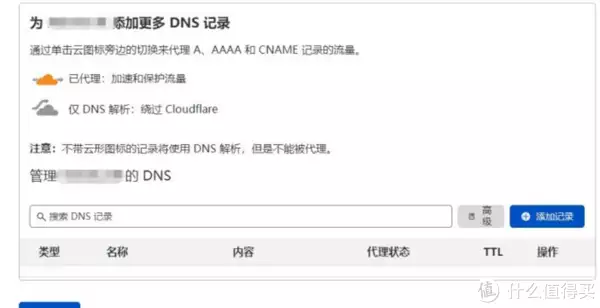 / o, g& v$ u% x2 D1 W) J / o, g& v$ u% x2 D1 W) J
然后来到这一页面,分别复制保存好这两个Cloudflare 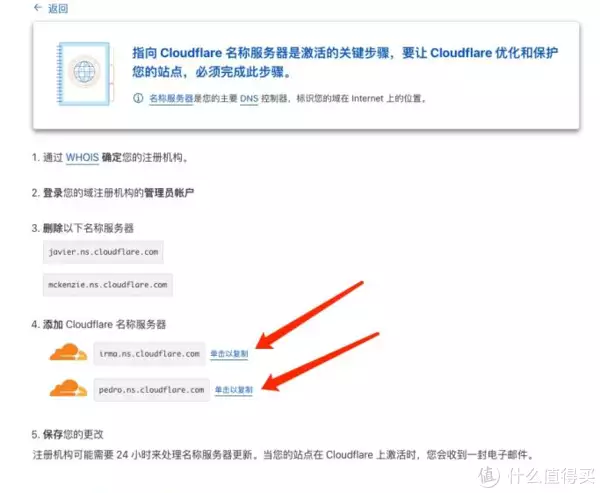 - d7 l u' W, |
 回到刚才阿里云域名管理,左侧域名列表点击域名进入  + {( C! M' w: v, ]* @3 ]3 j
 修改dns,把刚才复制的2个Cloudflare ,填到这里,确定保存  ) R% W! `6 W" r0 G/ F ) R% W! `6 W" r0 G/ F
然后回到Cloudflare,点完成 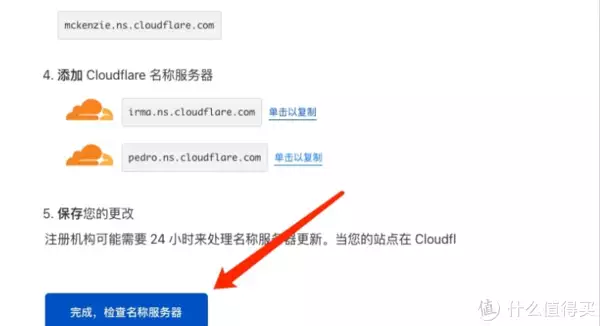 + C4 q( m0 B2 m9 j% d5 ^
 这里按操作流程点,使用保存  5 Q! u4 G' u2 W; B6 l 5 Q! u4 G' u2 W; B6 l
回到首页点Access  4 k' z4 N: s7 `5 L8 C
 启动Zero Trust,进入这个网站会有点慢,不要着急 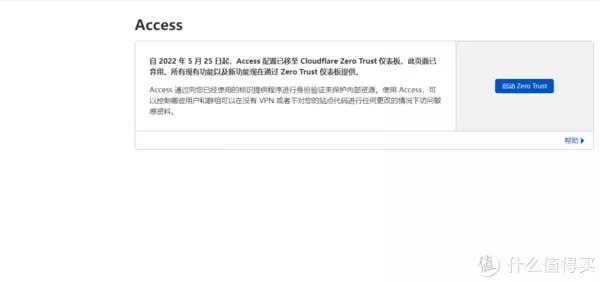 7 e$ o2 k# b! m6 n3 x/ { 7 e$ o2 k# b! m6 n3 x/ {
点击Access下的Tunnels 点Create a tunnel 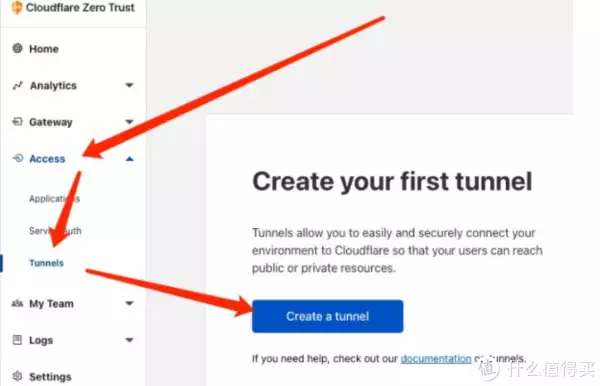 " r2 B& W0 o" F% V3 \( s " r2 B& W0 o" F% V3 \( s
选择Free 点Select plan这里有2步是要选择ferr免费版本和0元购买的,因为我购买过所以没有这个截图,有的人会有预扣款,然后退款,然后接下来填一个你喜欢的名字 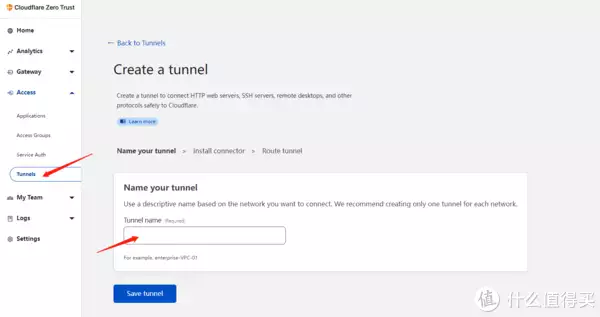 2 X# u. ^7 `9 w" Z. t+ @ 2 X# u. ^7 `9 w" Z. t+ @
选择Docker,复制下面这串代码,这串代码里实际上有用的只有我红框框里打码的那串Token编辑保存好这串Token,备用,然后点下方的Next 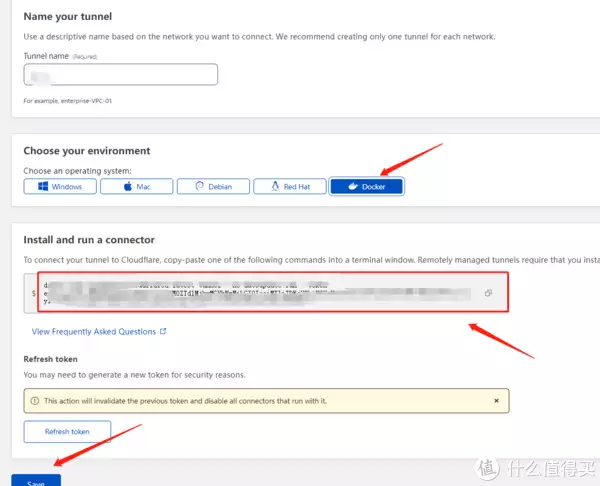 3 l* f |' s# V c; }" K0 ]
 来到Public Hostname PageSubdomain填 wwwDomain(Required)选择 刚刚注册的域名Service(Required)选择 HTTP ://后面填 自己Nas的IP:自己想要映射的端口(如我想要映射刚做的Heimdall网页,端口是9010) : u, ^% Y0 d: v# `" ?
然后点Save hostname 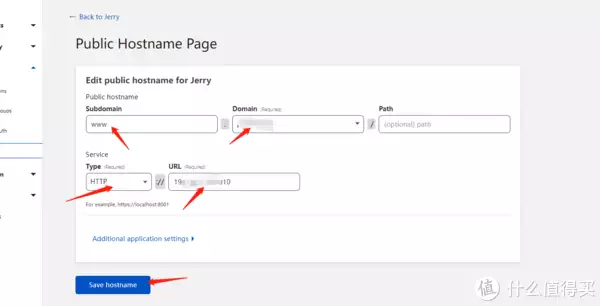 & P. g) T" O8 z: H) Z & P. g) T" O8 z: H) Z
部署docker来到极空间docker仓库,搜cloudflare/cloudflared点击下载 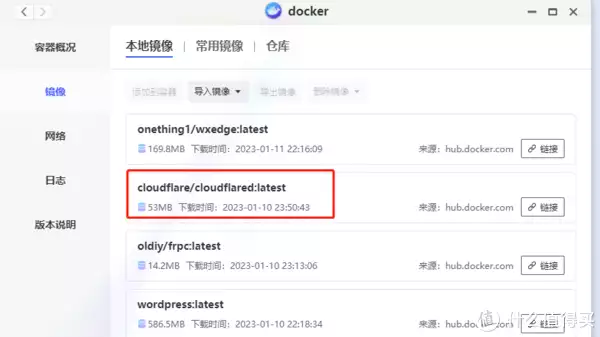 1 d2 @ `1 B2 q- \3 r1 `* o 1 d2 @ `1 B2 q- \3 r1 `* o
双击打开以后来到文件夹路径,在Docker文件夹里新建一个Cloudflared文件夹路径选择Cloudflared文件夹装载路径填 /etc/cloudflared 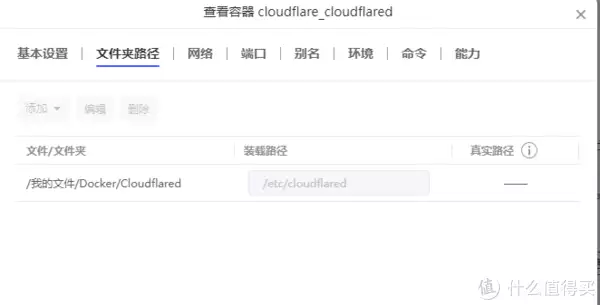 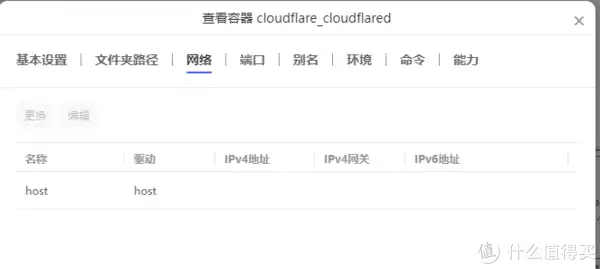 * x* I/ e+ K. Y4 m/ M * x* I/ e+ K. Y4 m/ M
命令这里修改,这一步很关键,这里修改错了就会不断重启,查了很教程才发现tunnel --no-autoupdate run --token 这里替换刚刚复制备用的Token前面在Zero Trust复制的token替换上面的就行 8 }- W S/ |# m$ _% O/ L
启用容器,等几分钟配置 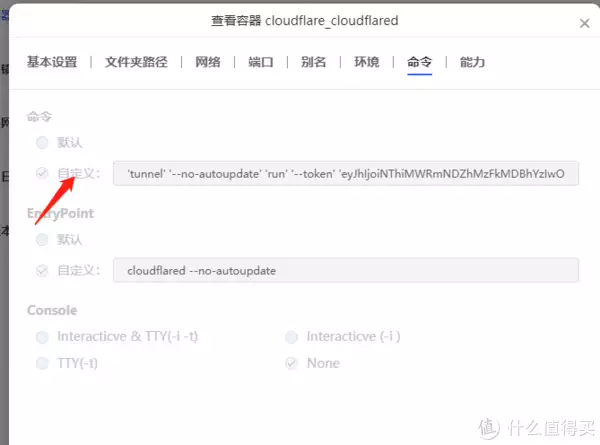 6 \0 W! X6 h# D6 d! k+ F
 在浏览器输入我们注册好的域名,即可成功登录我们隧道穿透的端口了 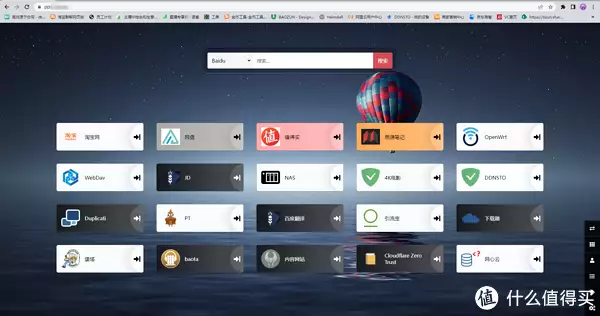 ! h; B, R1 U7 l0 v. |7 d0 i- t ! h; B, R1 U7 l0 v. |7 d0 i- t
手机端访问,建议手机可以添加快捷方式到桌面比较方便使用  % t+ y" Y, y8 l; T9 Y % t+ y" Y, y8 l; T9 Y
如果我们还有很多端口怎么配置,很简单左侧栏tunnels可以看到我们刚才配置的域名,点Configure 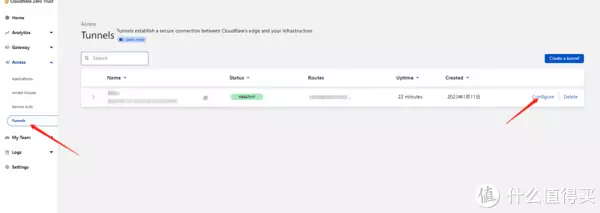 . e2 z4 G$ \! D) f+ e# W1 d
 来到Public Hostname Page点Add a public hostname 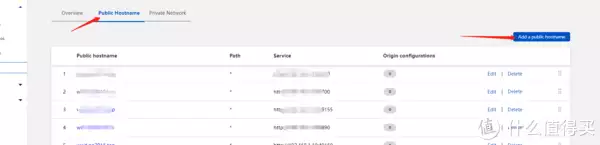 ) \0 [ F8 B: C/ ^- _
 Subdomain填和我们第一条域名不一样的, 比如填wwc Domain(Required)选择 刚刚注册的域名Service(Required)选择 HTTP ://后面填 自己Nas的IP:自己想要映射的端口 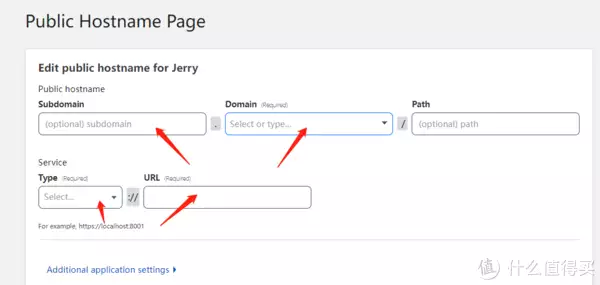 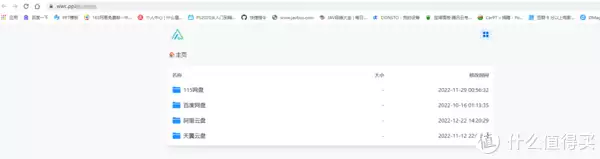 ) g) @6 U& y6 [( a) s1 A, @: v
 理论上可以配置非常多的端口二级子域名,如果这么算的话还是比ddnsto好用,毕竟只用付一个域名的费用,可以无限穿透子域名,有比较多端口的小伙伴还是不错的选择,内网穿透有很多教程和工具,目前看Cloudflared隧道是最好使用的了。
; U' J! T9 R' D) B7 D$ C, s, o 我的操作是把穿透的子域名都加到Heimdall里,这样只要有一个主域名就可以访问所有其他端口了 没有看到Heimdall部署可以看下面的教程如果端口不多的话用ddnsto比较简单省事,就是在不同设备上需要验证比较麻烦
# B: Y) @7 |' C- X6 j1 D 下面是ddnsto的教程,比较简单容易配置,一年套餐26元也不贵,可以加12条穿透域名,如果数量不多的话可以使用,省得折腾 ; j8 v5 V$ f4 G c9 y' a
( r* A. W4 \, F& K$ P& h, i9 V
7 t4 g" f. i. p+ @5 a" e# @
0 \4 K1 F6 H( E. C8 A
/ S6 e' T% R8 z
| 



