|
" L& @- t' v0 H) `/ h
原标题:录屏如何裁剪视频画面尺寸?推荐这个裁剪方法录屏如何裁剪画面尺寸呢?我们在日常生活中或多或少使用过手机的录屏功能但是很多小伙伴们在录屏的时候,往往录制的都是一整个屏幕画面但是有的时候,我们只需要录制局部屏幕的视频时又应该怎么操作呢?今天就给大家介绍一种可以在录屏的时候调整录屏区域大小的工具,一起来看看吧。  * F9 d$ u) C5 k5 e e
 推荐录屏工具:迅捷录屏大师APP第一步:打开【迅捷录屏大师】APP之后,可以看到这款录屏工具当中有十分多的录屏功能,例如可以选择录屏效果、录屏方向等等想要调节裁剪录屏画面尺寸,首先点击开启【区域录制】功能。 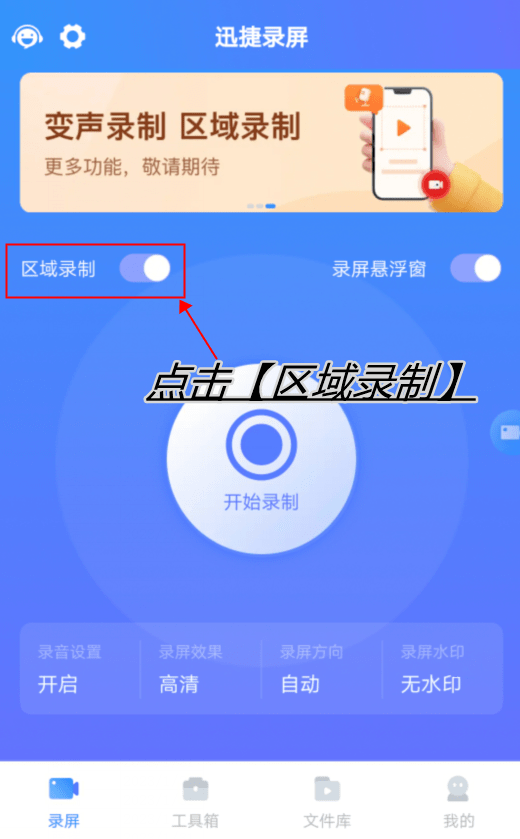 , D6 X9 D7 o) a , D6 X9 D7 o) a
第二步:接着开始调整矩形选框中的区域,调整好之后就可以点击【确定区域】了。 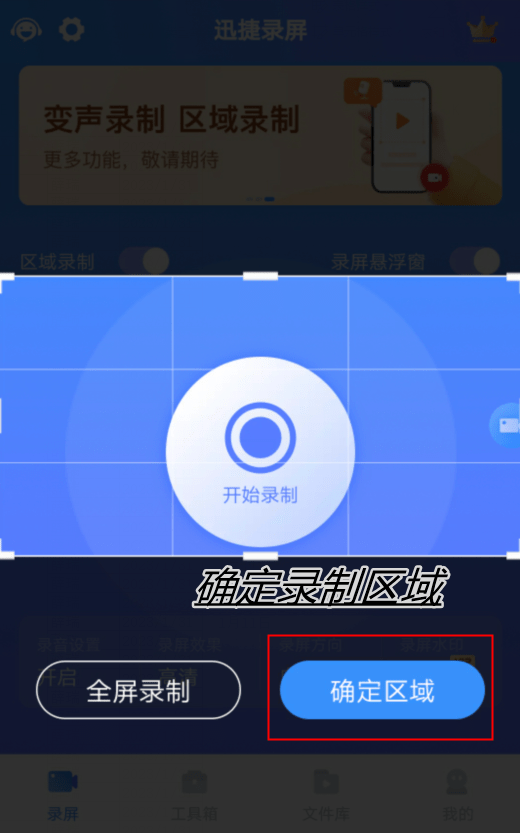 , B; l/ z" E8 j , B; l/ z" E8 j
第三步:确定好录制区域之后,接着在跳转出来的页面当中点击【立即开始】。  , L4 `, T, m( }' C& j' f2 `( _4 j , L4 `, T, m( }' C& j' f2 `( _4 j
第四步:当视频开始录制之后,只需要等待录制结束。录制完成之后,可以直接点击【停止录制】选项。 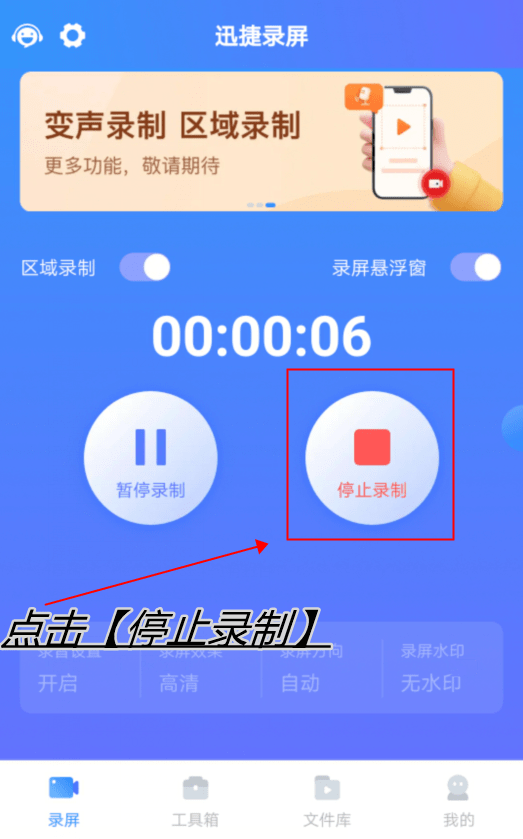 ' E8 j3 Q+ v9 Z7 u3 y
 第五步:最后,我们可以进入APP的视频库里面找到我们之前录制好的屏幕视频。 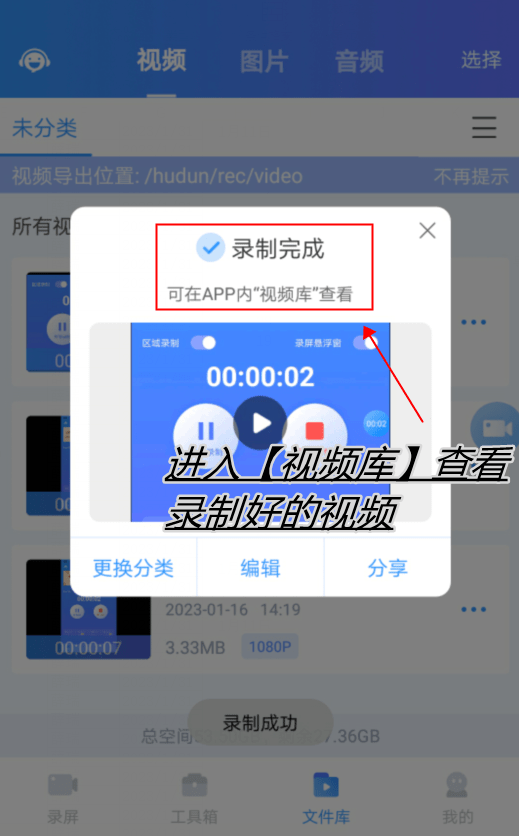 / n+ A! ]1 G$ u
 录屏如何裁剪画面尺寸呢?通过我上文的讲解相信大家已经学会了录屏当中裁剪画面尺寸的方法了只需要简单的五个步骤就可以完成了平时经常需要进行录屏操作的朋友们可以关注一下这种方法,使用这款录屏工具不仅可以调节录屏画面大小,还可以选择录屏画质、方向等等。
2 q: o2 D! @0 B* i 十分方便好用返回搜狐,查看更多责任编辑:
% k5 Y4 t. r( [: b& }! P `2 P; T& N
8 K$ \" c7 \/ Y* M5 p' R
" m; q1 n" S) c5 X. k2 Z* [
4 ?. Q+ Q/ N. g | 


 , D6 X9 D7 o) a
 , B; l/ z" E8 j
 , L4 `, T, m( }' C& j' f2 `( _4 j

