|
* M' G: v( f5 H+ G |1 J/ b v+ ~ 在会声会影中我们可以对某个视频或照片进行裁剪,这样就可以在播放时仅显示我们裁剪后的区域;注意,这里的裁剪是指只显示画面的某一部分,就像我们拿剪刀裁掉纸张的一部分是一个道理,不是截取视频的某一片段,大家要有所区分;同时裁剪不是破坏性的,它不会影响原始的视频或照片。 * j+ p0 \& |" p; j, l' i# H
我们可以在任何时候更改项目文件中的裁剪区域会声会影怎么裁剪视频画面的呢?方法有两种,都是通过“裁剪模式”实现的第一种,使用导览面板中的“裁剪模式”1、在时间轴中,单击一个视频素材或照片2、在预览面板中,单击“变形工具”,在其子菜单中选择“裁剪模式”工具 。
) i+ V) t6 Q E) O 如下图所示; 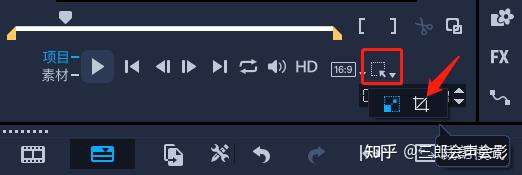 1 y/ ?6 i4 D5 `0 A8 }' l 1 y/ ?6 i4 D5 `0 A8 }' l
会声会影裁剪模式3、在预览窗口中,执行下列任意操作: • 大小:拖动裁剪矩形上的大小调整手柄以设置裁剪区域。拖动角手柄保持宽高比。 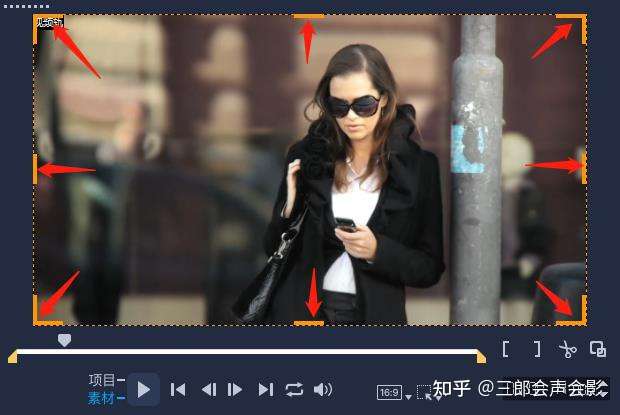 # { n3 y1 P' t4 [- C* q # { n3 y1 P' t4 [- C* q
会声会影裁剪视频画面 • 位置:裁剪之后,我们可以通过拖动鼠标把素材放在窗口的任意位置。 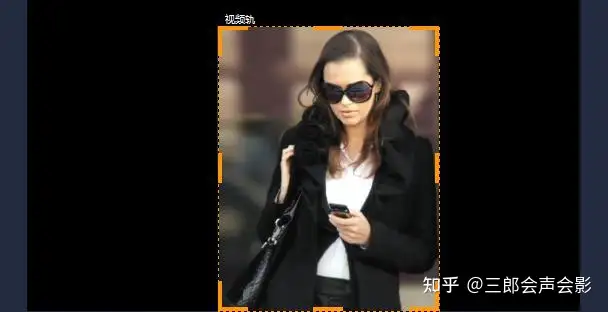 ' E( X8 L5 T. v, i ' E( X8 L5 T. v, i
会声会影裁剪后画面效果第二种方法,通过快捷菜单中的“裁剪模式” 我们在要裁剪的素材上直接右击,在弹出的快捷菜单中选择“裁剪模式”,然后也是通过拖动裁剪矩形上的大小调整手柄以设置裁剪区域。 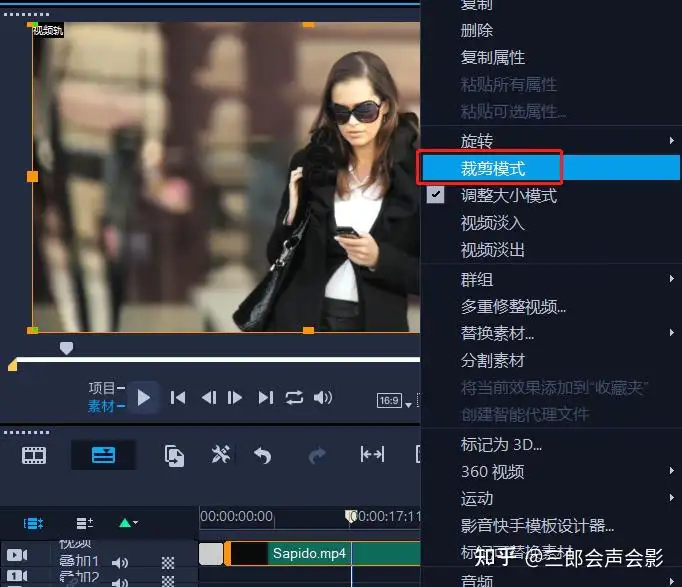 + L# W) Q0 i6 @* ^7 |( [/ x
 会声会影2020快捷菜单中的裁剪模式 三郎建议大家使用第一种方法裁剪素材,因为比第二种效率高,快速高效。  4 o0 a* C* i" l } 4 o0 a* C* i" l }
会声会影2021想学习更多关于会声会影的相关知识和技巧,想少走更多的弯路及避更多的坑欢迎关注我的微信公众号“三郎会声会影”!欢迎关注 @三郎会声会影 ;如果对你有用,欢迎点个赞或转发! ' w% a- u1 G1 k: W# ~# A9 L& z. e
7 i0 y( Y& E: T& U. T, ?& y
6 c! R/ H2 \8 ^6 C) m3 G3 U- y0 L. H* H
+ c; v4 N$ R* s: m' D( _ |