|
$ V" z/ A+ [5 \' Y) A
点击上方蓝字可加关注微信公号:ArcGisdada互助、共享、学习制图工具对于制作大型专题图、优化制图、专项制图有很大的帮助,如何快速获取制图工具中的制图模块小工具,及如何在制图时能够理清制图步骤和制图要点是使用其的关键。 ! {& O7 U0 `3 F2 G9 D8 }9 c6 N
下面我们就来说说制图工具的打开路径:1、标准工具>>搜索工具(1)>>搜索框中输入“制图工具”(2)>>点开制图工具箱(3),见图1-1所示2、1、标准工具>>点开ArcToolbox(1)>>点开制图工具包(2)>>里面包括:制图优化、制图综合、制图表达管理、图形冲突、掩膜工具、数据驱动页面、格网和经纬网、注记工具包,见图1-2所示。
4 L4 V9 z0 E' i0 \8 m9 I 图1-1: 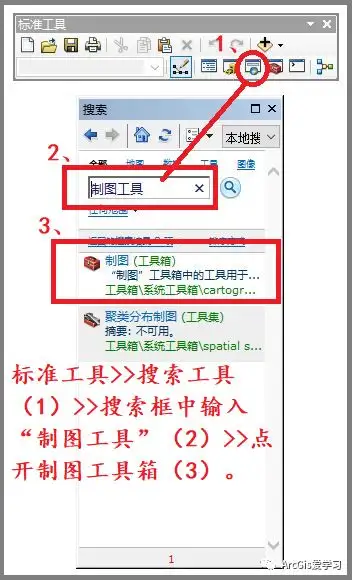 " F. {, W3 z( N; r4 g
 图1-2: 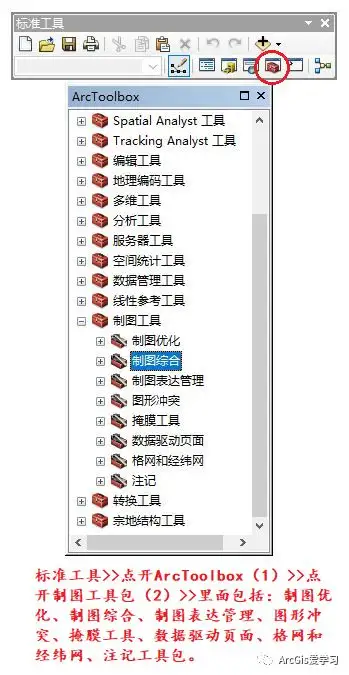 8 N3 C: Q* P) |/ z8 V- o6 {
 二、制图综合制图综合包含工具如下图所示: 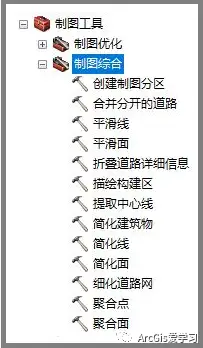 $ L7 X1 j- [& g) x" Z) M6 d $ L7 X1 j- [& g) x" Z) M6 d
1、创建制图分区创建一组网状面要素,来覆盖输入要素类,其中每个面封闭的输入要素不超过指定的数量,该数量由输入要素的密度和分布决定在理想状况下,生成的分区要素类适合于 Cartographic Partitions 地理处理环境设置。
9 _2 `1 v3 @6 C! P$ n3 [, k( X Cartographic Partitions
* d2 j7 {/ A& M( \# R 环境设置应用于特定的制图综合或冲突解决地理处理工具,以通过分区加载和处理输入要素这些工具的操作与上下文有关,这意味着多个要素(可能来自多个专题)必须同时加载。 " }7 K: |1 v3 S7 C0 J4 J# V* t
大型数据集可能会遭遇内存限制经分区后这些工具可以分段逐一处理大型数据集前面这些是ArcGis帮助上的解释说明,通俗的讲就是把聚集在一个区域的小班统一用一个大的范围来表示最常用于分区分段表示的示意图制作,。
$ X8 x& j7 ^' `# U, } 如林业可研上的道路总长示意图或林木采伐小班在一个乡镇的总的分区示意图如图1-1所示,即为提取小班进行创建制图分区的示意图红色的边框即可创建的制图分区,灰、绿、红三色为每个输入的小班集群图1-1: 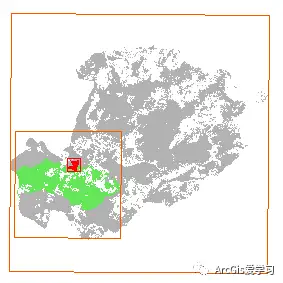 + o4 Q/ ?2 I9 Q R + o4 Q/ ?2 I9 Q R
其操作步骤相对比较简单,唯一需要注意的是输入的数据在空间上需为聚集在一起的单元如果需要对多个部分(如上图)可以准备好数据在使用创建制图分区工具时直接点击右键使用批量操作功能,大家可以参看此文学习如何使用ArcGis工具的批量处理方法:在ArcGis中如何使用地理处理中的批量处理?。 4 W% ]6 Q, }6 ~2 A+ S2 Z1 V$ w
创建制图分区的界面窗口如图1-2所示,图1-2: 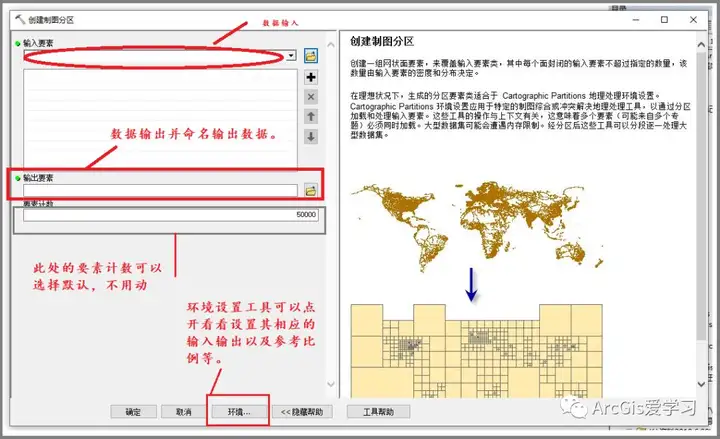 1 d* n& {5 u- k& {) S" k! T/ H 1 d* n& {5 u- k& {) S" k! T/ H
2、合并分开的道路用于操作多道路出图时优化使用,在比例制图的条件下合并多余的道路以优化美观简洁制图操作相对简单,寻找到相应工具,输入数据、数据距离设置、输出数据名称位置即可操作界面如图2-1所示,图2-1: 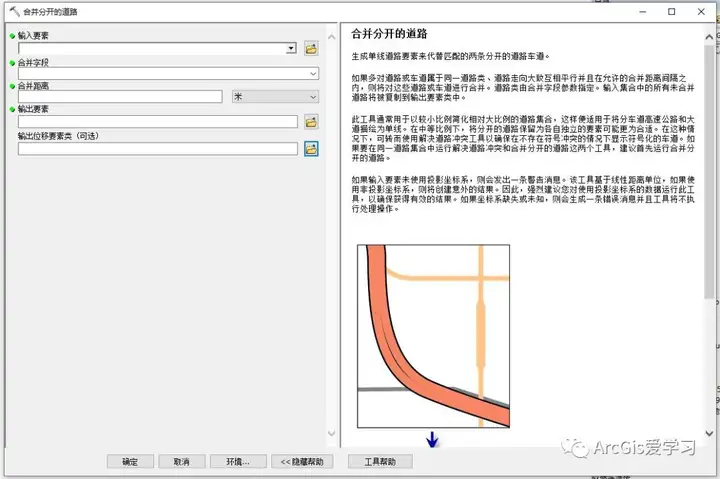 8 I7 i- ^: F& P: T4 { 8 I7 i- ^: F& P: T4 {
3、平滑线对线中的尖角进行平滑处理以使制图更加美观或改善制图质量。具体可参考对等高线平滑的实例文章:ArcGis等高线问题(平滑及掩膜处理)。具体的操作界面如下图3-1所示,图3-1: 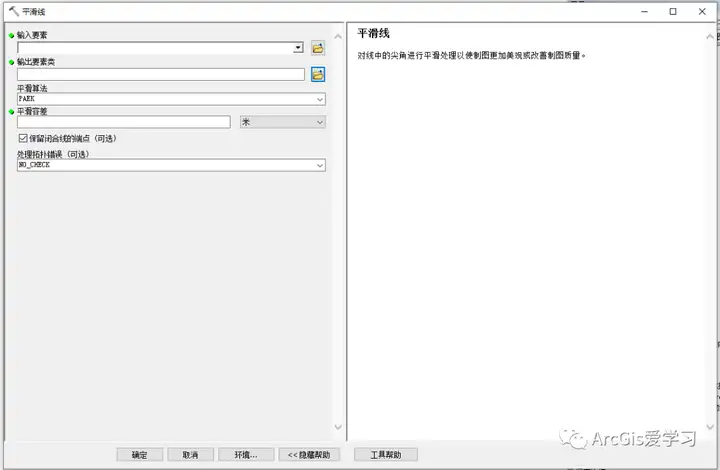 0 O5 B S( j* z+ T 0 O5 B S( j* z+ T
4、折叠道路详细信息折叠那些阻断道路网大趋势的路段小的开放构造(例如交通环岛),并将它们替换为简化的说明如果穿越开放区域的直径小于或等于折叠距离参数,将折叠各种道路级别的构造输入集合中的所有未折叠道路将被复制到输出要素类中。
$ N9 o2 o/ A' W1 W 有关详细信息,请参阅折叠道路详细信息工作原理此工具通常用于以较小比例简化相对大比例的道路集合,这样便适用于将网络中的交通环岛或其他小的阻断描绘为简单的交点在中等比例下,将这些构造保留为独立的要素并适当地放大,可能更为合适。 8 ^ j6 H0 q2 G2 v! e; @# C: \
在这种情况下,可转而使用解决道路冲突工具以确保在不存在符号冲突的情况下显示符号化线如果要在同一道路集合中运行解决道路冲突和折叠道路详细信息这两个工具,建议首先运行折叠道路详细信息图4-1: 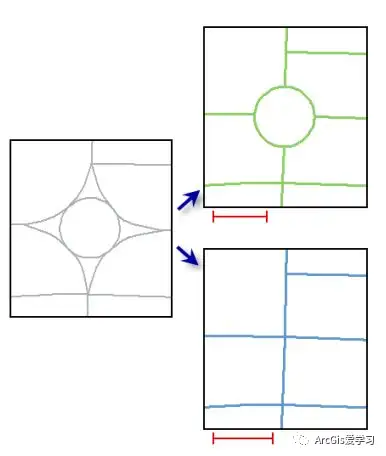 Y6 v+ u2 {) X# s R! p: Y5 p Y6 v+ u2 {) X# s R! p: Y5 p
具体操作界面如下图4-2所示.图4-2: 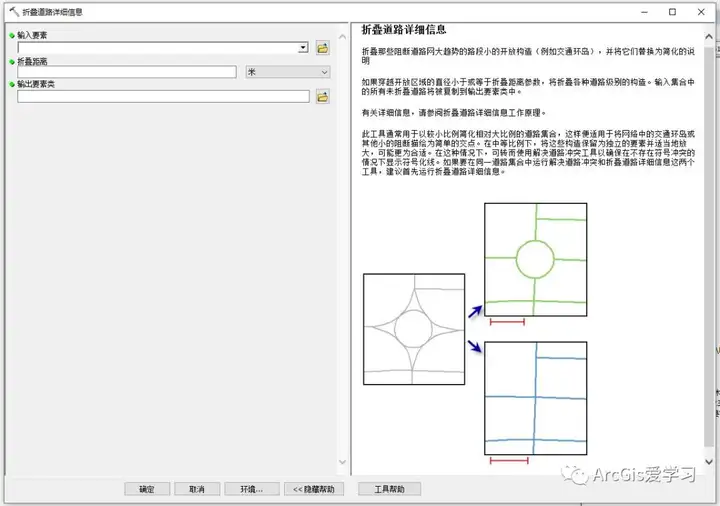 & `! W, z8 Q, u& }
 5、描绘构建区通过在小比例地图上描绘紧密排列的建筑物来创建面表示构建区输出面的边界(或边)可以由其他要素的位置(如道路或水文)指定输入建筑物可用于识别地图上哪些要素可以被构建区面替换,以得到概化程度更高的说明。
" K% f1 a$ |; i1 H/ n 图5-1: 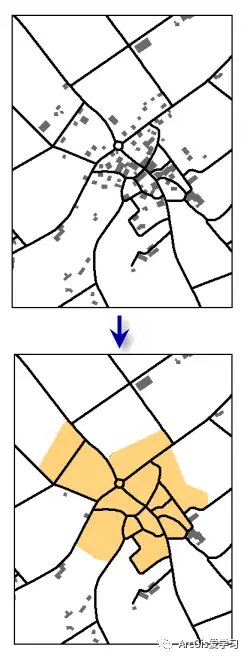 ( C) l, q0 \, }4 \/ A" N ( C) l, q0 \, }4 \/ A" N
如上ArcGis中的帮助对此工具的解释通俗一点说其实与第一个工具的实质大同小异都是为了让聚集的单元能够更加清晰明了的显示出来只是换了一个表示的外套而已,增加了需要标记和不用标记的单元操作窗口如图5-2所示,。 ) F' U$ l/ f/ X4 p
图5-2: 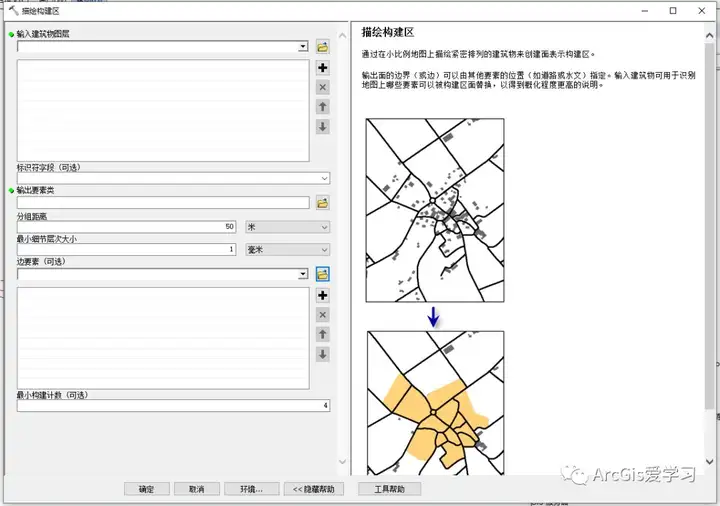 y6 @/ B2 H+ i [ y6 @/ B2 H+ i [
6、提取中心线基于指定的宽度容差从双线要素(如道路轮廓)提取中心线。具体操作可以参考ArcGis帮助上的讲解来进行,具体也没有多少需要讲解的。操作窗口如图6-1所示,图6-1: 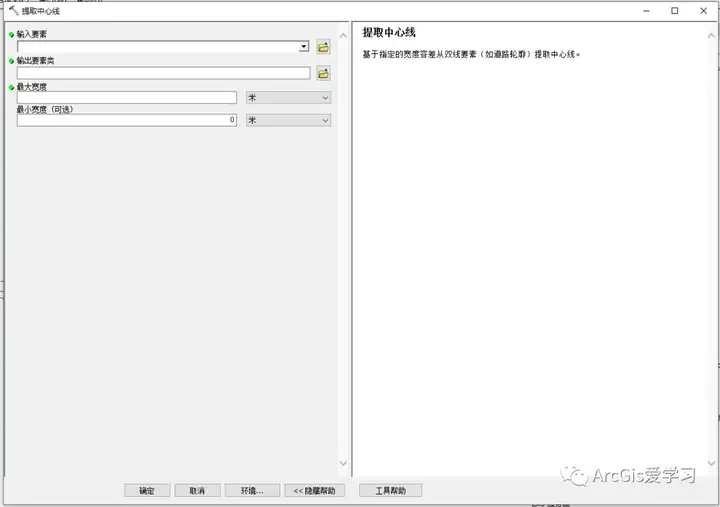 ; x3 b( ]6 ]& l) Q; F7 J ; x3 b( ]6 ]& l) Q; F7 J
7、简化建筑物:在保持建筑物基本形状和大小不变的前提下简化建筑物面的边界或轮廓8、简化线:在不改变基本几何形状的情况下,通过移除多余的弯曲简化线9、简化面:在不改变基本几何形状的情况下,通过移除多余的弯曲简化面要素。 , q& A- y1 E+ V7 v7 W
10、细化道路网:可生成保留连通性和一般字符的简化道路网,从而实现以较小比例显示道路11、聚合点:在近似点要素聚类周围创建面要素12、聚合面:将指定距离内的面要素合并成新的面要素最后,小编提醒,由于微信修改了推送规则,没有经常留言或点“。
S: X9 r& _/ A5 a) N 在看”的,会慢慢的收到推送!如果你还想每天看到我们的推送,请将ArcGis爱学习加为星标或每次看完后点击一下页面下端的“赞”“在看”,拜托了!▼往期精彩回顾 ▼1、ArcGis汇总2021(于无声处化有有形)
8 S+ d+ w: s* |( N$ v! ^ 2、ArcGis中的地理坐标系和投影坐标系?3、如何制作封面图?(鹰眼图制作)4、范围指示器和格网示例
5 H; s+ x T6 `, m5 C* F; E( v9 T8 J9 d% ]2 A
$ h' h+ ?- f& J* i
3 o0 M/ i& V) J; @+ Y5 ~ V4 j5 j& D9 N
| 


