|
8 Z0 a' g2 t, V9 J: U 在开发大型Web应用或复杂交互的网站,不免会遇到一些页面性能瓶颈的问题本篇介绍一下如何利用Chrome的性能面板分析网站的性能瓶颈,应该对你有所帮助注意,为了减少一些Chrome插件对性能评估产生噪音,最好打开隐身模式访问页面进行测试。 ! i4 F( s$ w6 I% w% x/ H
将Chrome切换到隐身模式,然后打开该页面进行测试: https://googlechrome.github.io/devtools-samples/jank/ 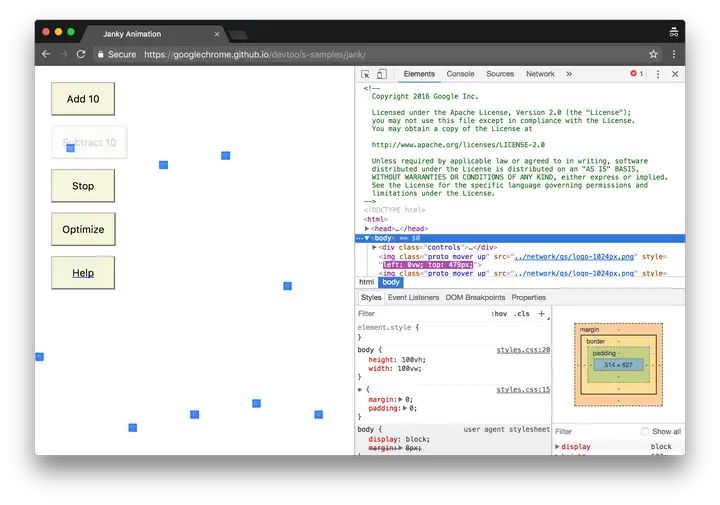 ! ]/ ~4 S% W2 x1 K, t$ {2 H7 e4 r ! ]/ ~4 S% W2 x1 K, t$ {2 H7 e4 r
模拟移动设备与台式机和笔记本电脑相比,移动设备的CPU配置要逊色不少,所以我们测试的时候通常会模拟移动设备进行测试:点击Network按钮 将网络切换成Fast 3G,此时网速为正常的3G点击CPU throttling / |2 \: x5 p, w1 i0 `# ]6 c
按钮 将CPU设置为 2x slowdown,此时CPU的运行比平时慢2倍演示步骤点击 "Add10",蓝色方块的移动会逐渐变慢(在高端计算机上,可能需要大约20次点击)点击 "Optimize"触发优化,蓝色方块移动会变快,且页面明显变得流畅
* o+ l. X5 a. H 注意:如果在优化和未优化的版本之间看不到明显的区别,请尝试单击 " Subtract10" 几次,然后重试如果添加了太多的蓝色方块,则只会使CPU占用巨大内存,而不会看到两个版本的结果有重大差异点击 "Un-Optimize" 取消优化。
, H# g8 `- q7 Q' ?( E) |' K 蓝色方块的移动速度会立即变慢,页面也明显变得卡顿记录运行时性能当页面激活 Optimize 时,蓝色方块移动得更快这是为什么?其实两种版本都应在相同的时间内将每个正方形移动相同的空间我们可以在“性能”面板中进行录制,借以了解如何检测未优化版本中的性能瓶颈。 " F* O. c0 a5 y- ?4 h% M( E
在DevTools中,单击 记录 按钮。当页面运行时,DevTools开始捕获性能指标
: ]* h6 e l) C9 X! k2 |: W 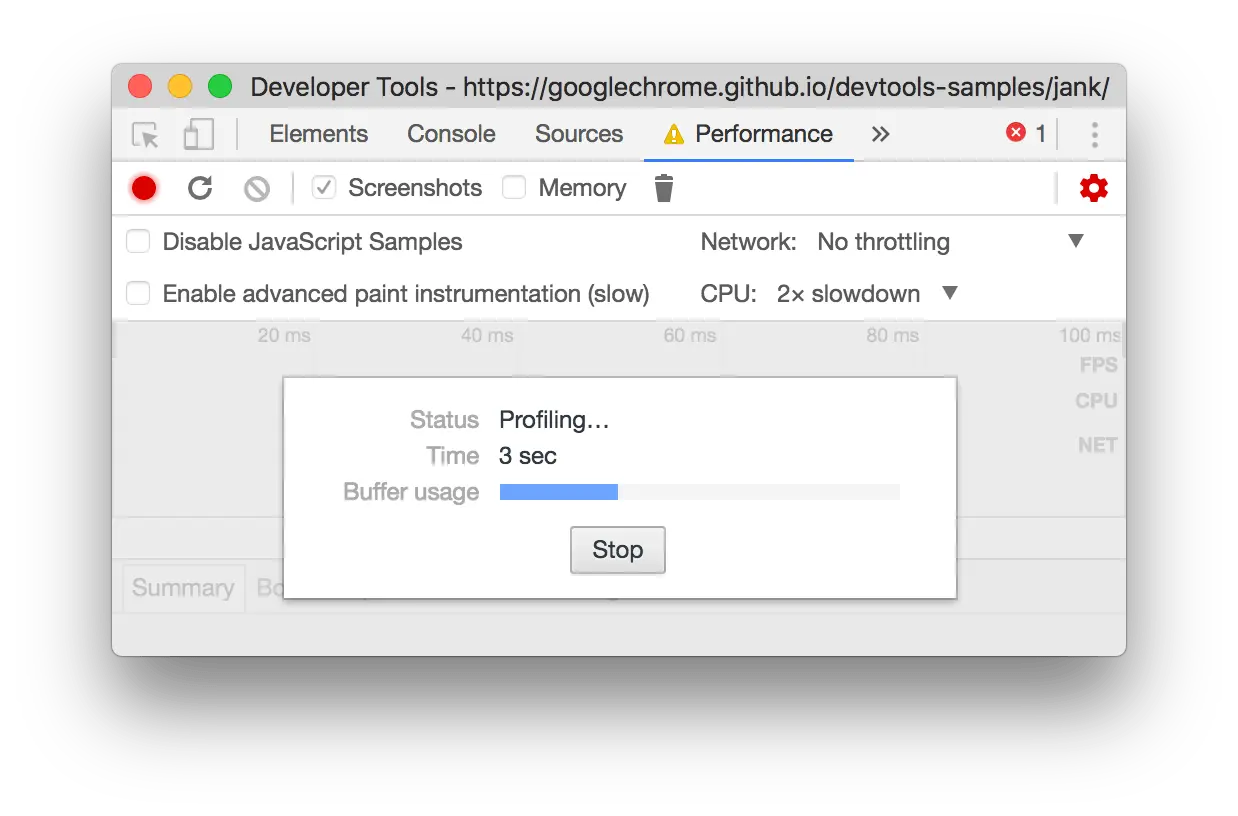 / J- C( [- p1 ?- ~; n; j# U / J- C( [- p1 ?- ~; n; j# U
等待十几秒钟点击 停止 按钮,DevTools停止记录,处理数据,然后在 "性能" 面板上显示结果 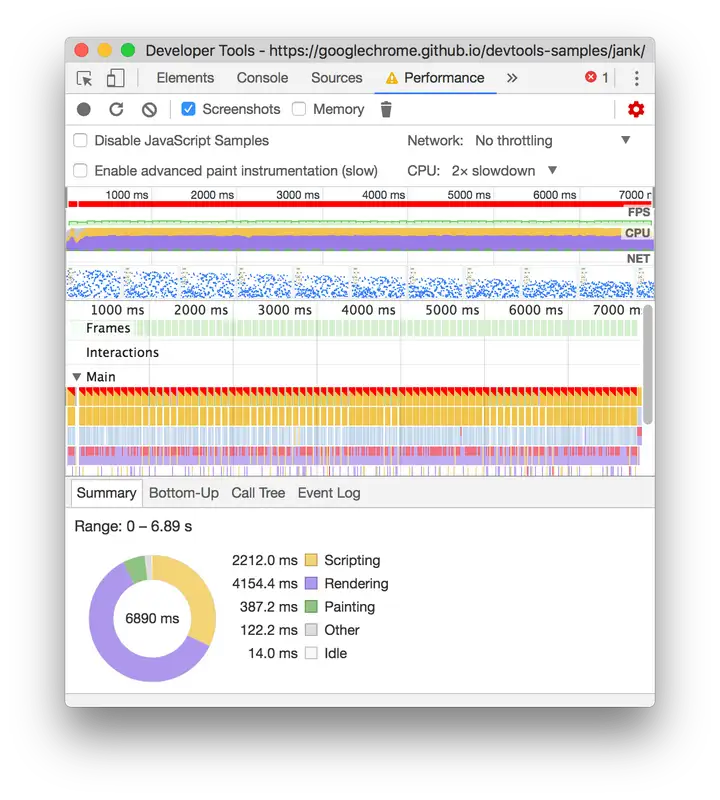 & ?: \. v% f& A! g
 分析结果记录了页面的性能后,就可以衡量页面的性能究竟如何,我们可以对此进行分析:每秒分析帧衡量任何动画性能的主要指标是每秒帧数(FPS)当动画以 60 FPS 运行时页面是最流畅状态查看FPS图表每当您在FPS上方看到红色条形时 ,表示帧速率下降得很低,以至于可能影响到用户体验。 $ ~$ K6 |8 X7 @$ b! R( Z
通常,绿色条越高,FPS越高在FPS图表下方是CPU图表中相应的颜色CPU图表,在性能板的底部是对应于颜色摘要选项卡CPU图表充满色彩的事实意味着在记录过程中CPU已满每当您看到CPU长时间处于工作状态时,就可以找到减少工作量的方法。
& A. ~" J- E5 `5 m% } 将鼠标悬停在FPS,CPU或NET图表上。DevTools将显示该时间点的页面截图。左右移动鼠标以重播录音。这称为“擦洗”,对于手动分析动画的进度很有用。 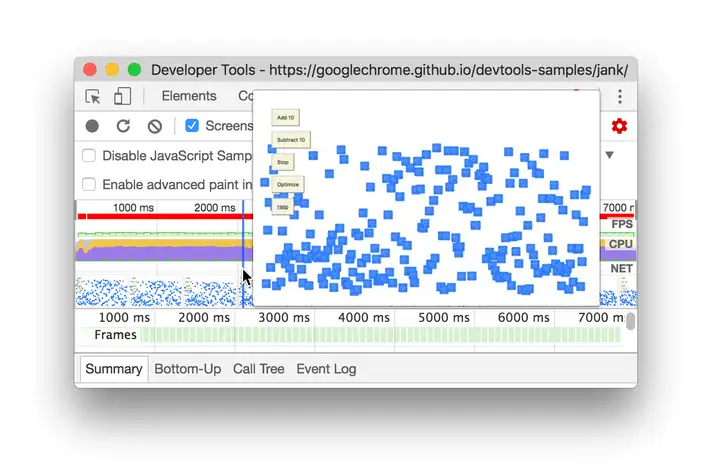 ; N$ o. V( W) E6 y5 u# L
 在 "Frames" 部分中,将鼠标悬停在绿色方块之上。DevTools就会显示该特定框架的FPS,每帧可能远低于60 FPS的目标。 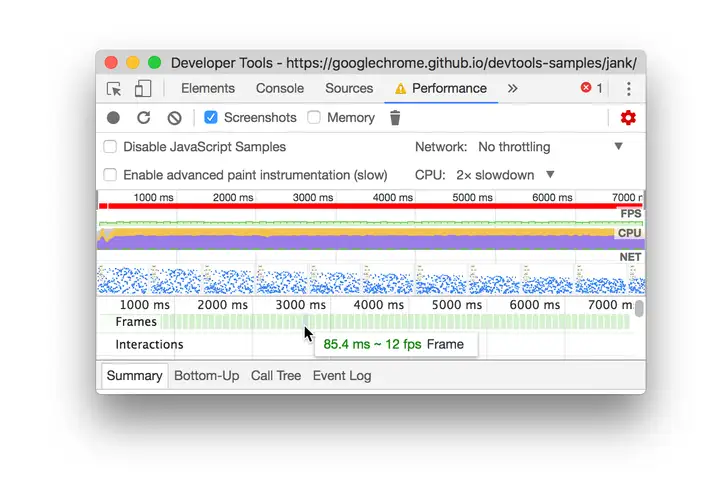 / F( ~# g6 r4 l" n- ~) S4 { / F( ~# g6 r4 l" n- ~) S4 {
当然,通过此演示,很明显发现这个页面效果不佳但是究竟哪一部分有性能问题可能还不是很清楚,因此需要使用该工具进行精确分析和测量打开FPS仪表盘再介绍一个FPS测量仪工具,它可以在页面运行时提供FPS的实时估算值。
( s' E. C! ]4 y. P8 E a 输入 Command+ Shift+ P 打开命令菜单输入 Rendering ,选择 Show Rendering在渲染选项卡,勾选 "FPS meter"按钮,会在页面上调出 FPS 面板 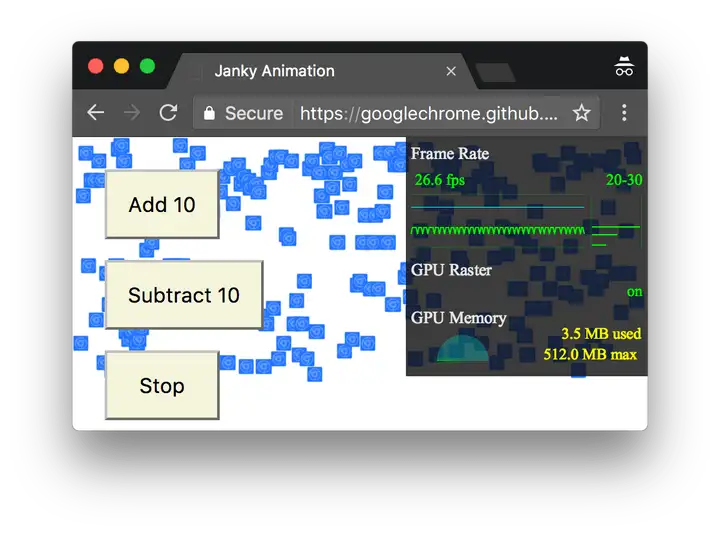 ( d; f# P+ N7 {. [( W
 寻找性能瓶颈已经知道了页面性能不佳,并获取了性能分析图,我们就需要进一步循序性能瓶颈:注意看下面的 Summary 选项卡如果未选择任何事件,则此选项卡显示活动的系分图从图上看显然是 在渲染上花了大把时间。 . f' }% R6 j% L
由于性能是减少工作量的艺术,因此我们要做就是 想办法减少渲染工作上时间展开** Main** 部分,显示了主线程随时间变化的活动图表:x轴表示一段时间内的记录,每个条形代表一个事件较宽的条形表示该事件花费了更长的时间。 * _; ^5 _1 a# f% _- ]
y轴表示调用堆栈如果看到事件相互叠加时,表示较高的事件导致较低的事件Screenshots 轨迹记录了每一帧的数据,在“概述”上拖动鼠标来放大单个“触发动画”事件,该概述是包括 FPS,CPU和NET图表的部分。
. f q* H- X: Y* G0 M Main 部分和 Summary 选项卡仅显示记录中所选部分的信息 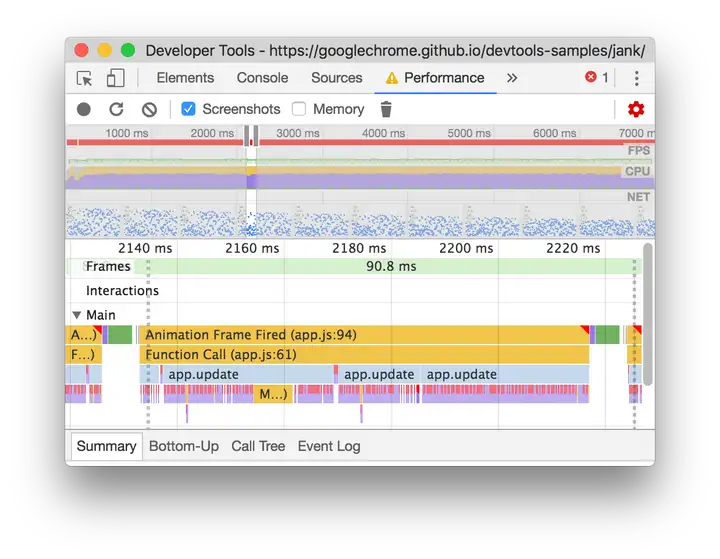 ( u7 t8 A8 n: W" ^' m ( u7 t8 A8 n: W" ^' m
注:另一种调试方法通过键盘上的 A键(选区轨迹坐移)、D键(选区轨迹右移)、W键(缩小选区)、S键(增大选区)请注意 Animation Frame Fired 事件右上角的红色三角形每当看到红色三角形时,都会警告您性能问题可能与此事件有关。 6 |) T( J% b1 Z
注意:每当执行回调时,都会发生“ 触发动画帧” 事件 requestAnimationFrame()单击 Animation Frame Fired 事件现在,Summary 选项卡向您显示有关该事件的信息。 1 X6 o2 `/ v' i5 t2 g$ @
注意显示链接单击该按钮将使DevTools突出显示启动了 Animation Frame Fired事件的事件还要注意app.js:94的源码链接。单击可跳转至源代码中的相关行: 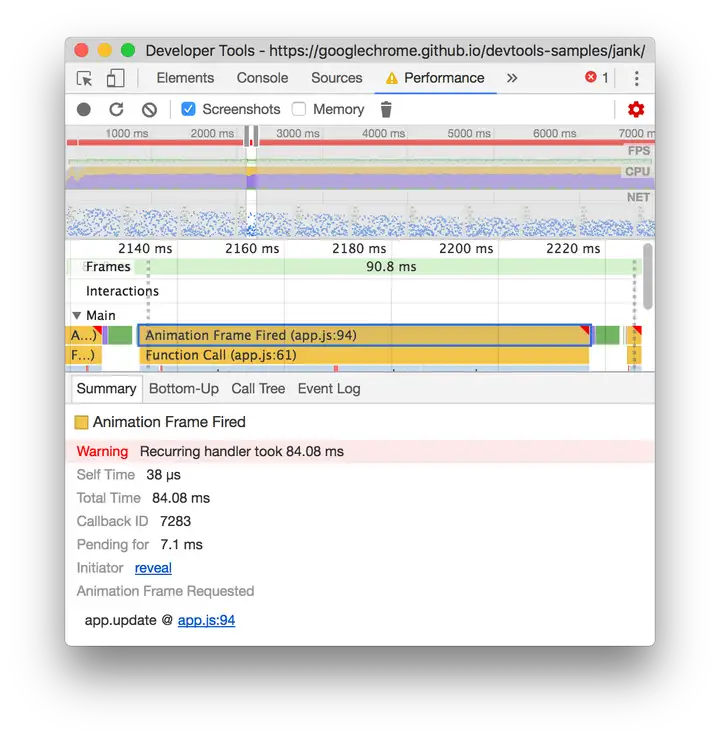 0 r8 F" f' q! a& D( A! T: M
 注意:选择事件后,使用箭头键选择它旁边的事件在 app.update 事件下,有一堆紫色事件如果它们更宽,则看起来每个对象上可能都有一个红色三角形单击紫色的 Layout 事件中的一个,DevTools在 Summary 选项卡中提供有关事件的更多信息。
6 }- X% p+ J, S% S: P; ` 确实,上面有关于强制回流的警告(换句话说,就是布局)在 Summary 标签中,点击强制布局下的 app.js:70源码链接,DevTools带您进入强制布局的代码行 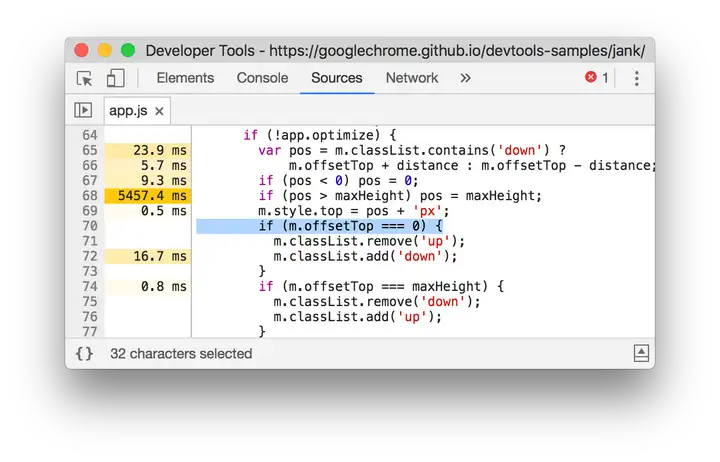 7 s9 |% T: r' L1 T+ N 7 s9 |% T: r' L1 T+ N
注意:此代码的问题在于,在每个动画帧中,它都会更改每个正方形的样式,然后查询页面上每个正方形的位置由于样式已更改,因此浏览器不知道每个正方形的位置是否已更改,因此必须重新布局正方形才能计算其位置请参见 。 7 G1 E) d& | A* C+ ?! x( O* }
Avoid forced synchronous layouts分析优化版本使用上面介绍的工作流程和工具,我们接下来点击页面上的 Optimize 按钮,页面切换到优化版本,此时再调用一次性能面板,然后对结果进行分析,我们可以看到该应用程序的优化版本所做的工作少得多,从而提高了页面运行性能。 1 `4 d0 F. w6 V u" ^7 N
注意:即使这个“优化”版本也不是那么好,因为它仍然可以操纵top每个正方形的属性更好的方法是坚持只影响合成的属性有关更多信息,请参见 Use transform and opacity changes for animations。
. y6 U7 \6 o L/ [6 n c 。参考文献Get Started With Analyzing Runtime Performance by Kayce Basques本文由博客一文多发平台 OpenWrite 发布! / b$ l# p+ x( c3 o8 T
7 W2 R" b8 f g0 t7 Y' M, ^
& I; ~3 S1 q8 t: s4 o% z* I5 i9 R4 Y: w7 A0 b' C6 ?: S7 I6 \
* [( W8 n1 L+ E0 Z8 ?$ h4 E( R" Z
|