|
0 E& c) k) y) @4 Q# C Excel里面的三种绘制下划线的方式,第一种简单方便,适合任何情况使用灵活,第二种样式丰富,第三种输入快捷省事第一种:直接点击功能区的下划线或快捷键1、第一种是非常简单,我们选中需要添加的文字所在的单元格,直接点击我们菜单上方这个u下面有个下划线的图标,就可以添加下划线,如下图所示:。 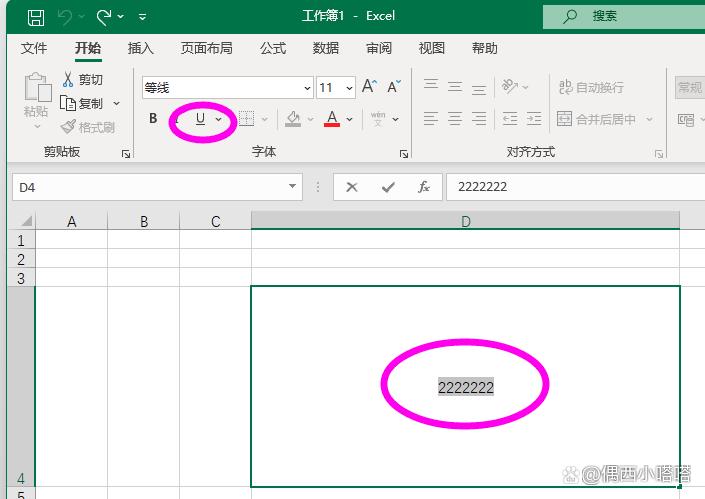 $ g4 ^+ `' O) u5 `- K5 R* ~
 2、点击之后我们可以看到它已经添加了下划线,取消下划线我们还可以再点击一下,它就没有了。 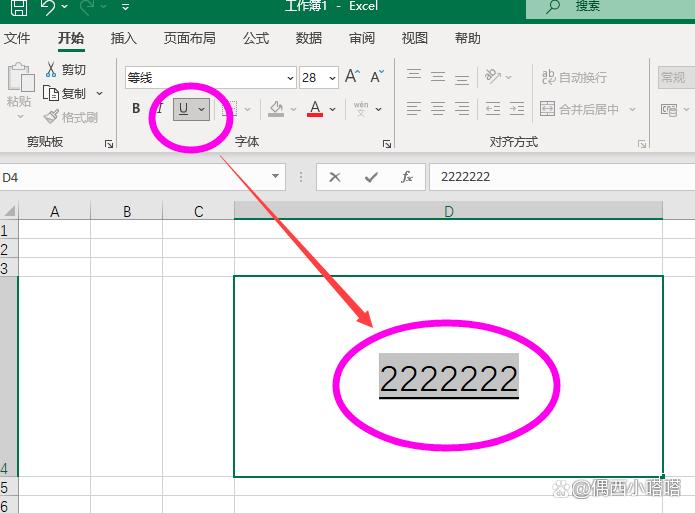 $ _( t. N2 b( b! ^% U [
 3、我们还可以使用它的快捷键CTRL加u和添加或取消下划线。先选择文字,再使用CTRL加u,效果和上面直接点击按钮是一模一样的。 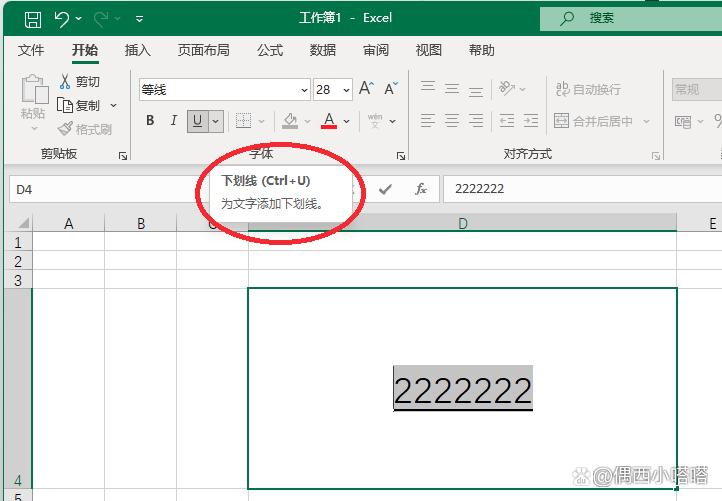 : W* F4 D" b9 c. q4 r/ n4 o
 第二种:插入形状线条第二种方式用起来很非常方便,插入菜单,选择形状,在【形状】里找到【线条】,如下图所示: 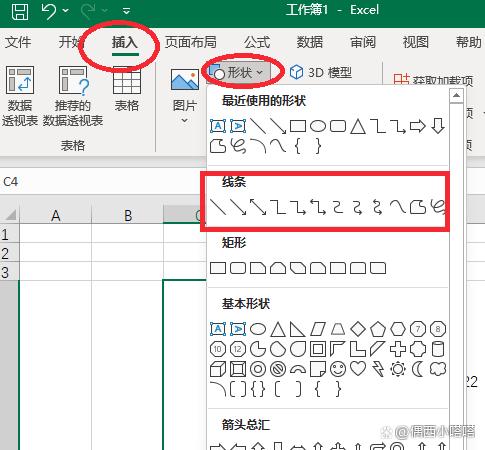 7 j1 X* g) p9 r( T 7 j1 X* g) p9 r( T
上图位置【线条】类型里面找到合适的线段样式,点击一下它会跳出来一条直线,这条直线可以拖动来调整它的角度和长度,也同样通过点击鼠标左键拖动来移动位置,如下图演示: 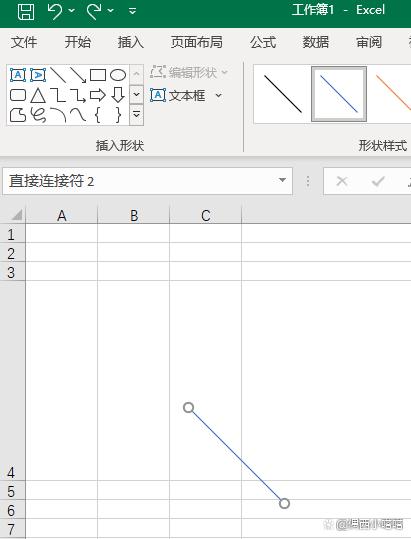 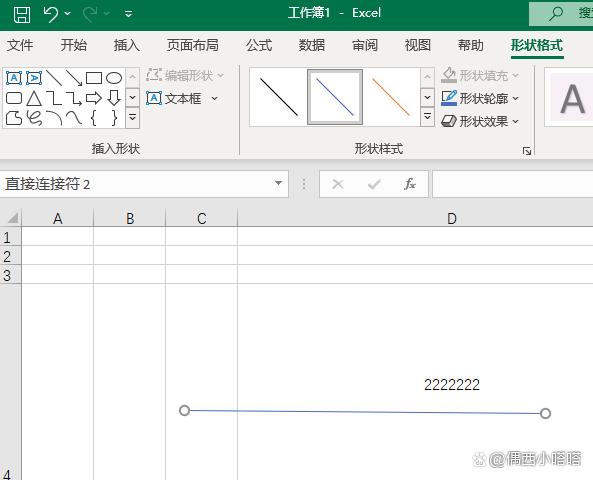 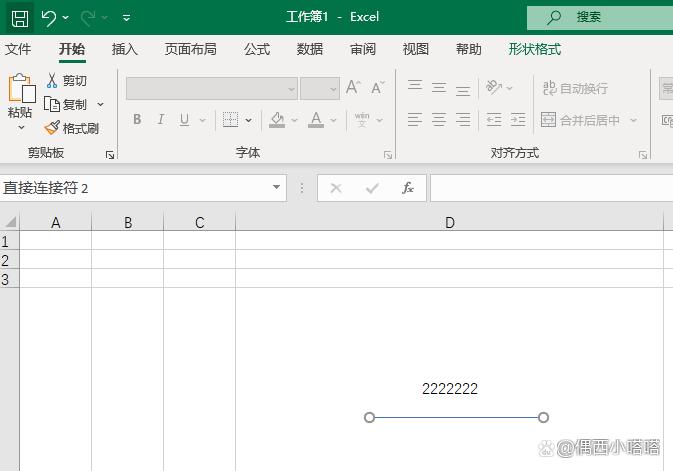 : g; o! W7 k: S9 F : g; o! W7 k: S9 F
说明:形状的线条方式,它不受单元格位置的拘束,如果你觉得样式和颜色不好看,还可以再次修改。我们可以看到上方在形状样式里面,可以选择内置的颜色或自定义形状效果,如下图红框位置所示:  8 r0 z3 K( h( ~ 8 r0 z3 K( h( ~
第三种下划线shift加减号我们直接使用键盘上的shift加减号,shift不松手,每点击一次减号,下划线就会增加一个字符的距离,需要多长直接绘制多长。 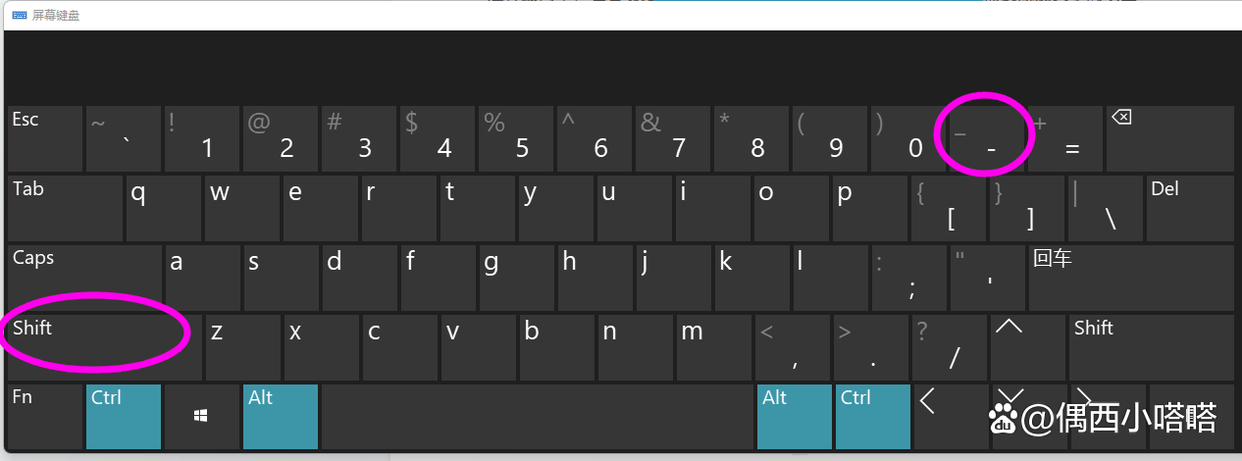 % t- v; l3 J% g) z6 ? % t- v; l3 J% g) z6 ?
这种最简单,也容易绘制和确定长短距离。非常适合在卷子里面不需要添加文字的填空题的下划线。 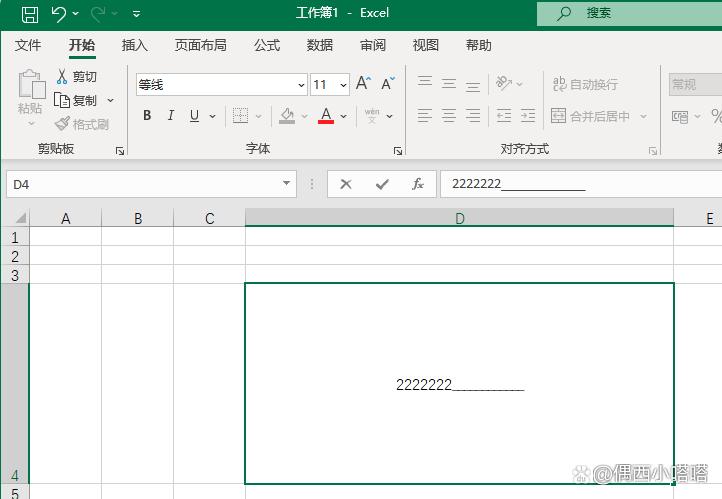 $ v' V9 C0 o! `( |' {- V$ m. J $ v' V9 C0 o! `( |' {- V$ m. J
这个是三种方式,你学会了吗?更多系统的学习Excel的教程,可以点击我的头像,偶西小嗒嗒,再见。
; Z. k* J& T' u) P
6 |4 X- V* w8 J- Z% _6 \2 {' c1 r* E5 T# Q* _$ ~' a
' X, z! d& y/ b- _! l: S$ w9 F
1 ]4 U6 u9 y5 {! P) F; w | 


