|
3 d" B# W9 T4 Z 原标题:《卧龙》官方发布PC版故障排除与问题解决方案汇总《卧龙》官方发布PC版故障排除与问题解决方案汇总 针对《卧龙 苍天陨落》PC版优化问题,官方发布《故障排除》与《游戏正式版问题及解决方案汇总》文章,希望能帮助大家解决部分游戏体验问题,详情如下: % t p& _* W) t) r( r$ ~( n
故障排除感谢大家对《Wo Long: Fallen Dynasty》(卧龙:苍天陨落) 的支持,同时,我们也对因PC优化等问题给大家带来的不良游戏体验深表歉意我们已接收到了大家的反馈,正在积极解决已经报告的各类游戏错误,并将在近期发布补丁,解决鼠标操作时的视角问题和其他问题。 $ {& U9 j1 p/ l' a
更多调整细节,我们会在确认后另行发布以下为若干可能排除PC版故障的建议 : 游戏开场动画播放时黑屏A: 安装VP9*(VP9 codec)在微软商城中搜索“VP9 视频扩展”来安装安装地址:https://apps.microsoft.com/store/detail/vp9-video-extensions/9N4D0MSMP0PT。 : 游戏开场动画播放时黑屏A: 安装VP9*(VP9 codec)在微软商城中搜索“VP9 视频扩展”来安装安装地址:https://apps.microsoft.com/store/detail/vp9-video-extensions/9N4D0MSMP0PT。 $ k! J$ p) i8 Q/ H
Q:使用AE5Plus或AE7声卡时,游戏没有声音A: 在声卡设定界面的Playback tab中,开启Direct ModeQ:闪屏和渲染错误等图像显示问题A:将显卡驱动更新到官方最新版本,有可能解决这一问题。
3 n( l5 E) q3 L8 ]% U; U https://teamninja-studio.com/wolong/sch/faq/——————————————————————————————————————————《卧龙:苍天陨落》正式版问题及解决方案汇总 . @% E( N4 p: C. c
(来源:杉果)鉴于《卧龙:苍天陨落》首发出现了大量优化、帧数波动和显示问题,我们寻找了以下解决方案,希望能够帮助到各位玩家。  % l }3 b4 s# ^: K3 M$ Z0 c, _
 首先,最好确保您的Windows系统及显卡驱动已更新到最新版本,这有可能解决游戏无法启动或运行中遇到的部分问题如果您仍然遇到一些未解决问题,可以参考下文:问题一:键鼠视角移动拖拽感严重解决方案:1.调整鼠标 dpi 至 6400。 5 |9 t2 x0 f" a3 k! _& y
2.运行《卧龙:苍天陨落》打开视角设定菜单3.将“左右旋转速度”“上线旋转速度”调整至3 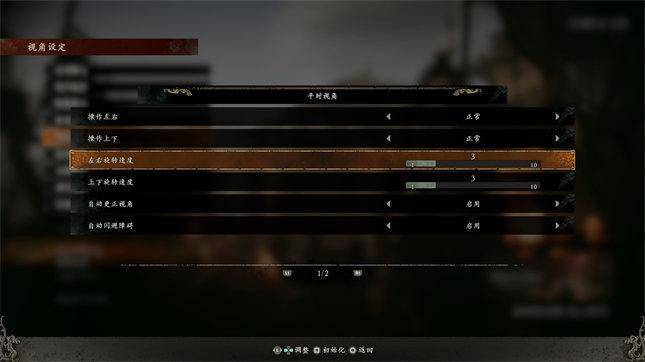 ' n2 b' d7 ]3 h0 H) G ' n2 b' d7 ]3 h0 H) G
问题二:游戏优化差帧数不稳定解决方案:高画质帧数优化设置1.游戏设置里找到模式选择,选择【分辨率优先】2.帧数选择当前显示器支持的最大帧数3.图像设置中:【垂直同步】关闭【渲染分辨率】100%【材质品质】高画质 * ^+ t- B% U' w/ l% o: S7 m
【阴影(品质)】低画质【阴影(描绘距离)】近【环境光遮蔽( 呈现更高品质的阴影)】开启【屏幕空间反射 (开关反射效果)】开启【次表面散射】开启【模型细节等级】低【体积雾分辨率】低【体积云品质】低 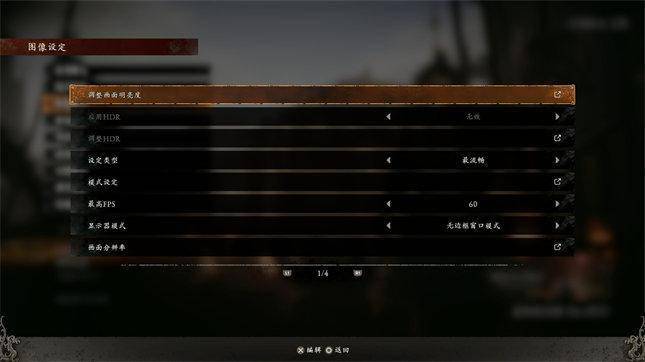 $ t# c" Q$ q( i5 G6 P9 ]9 n% F $ t# c" Q$ q( i5 G6 P9 ]9 n% F
问题三:闪屏解决方案:屏幕帧数设置过高,在游戏内将画面设置为 60 帧或者关闭设置中“环境光遮蔽”选项问题四:设置《卧龙》程序优先级来提高帧数解决办法:1.按下"Win+r"组合键2.输入"regedit",单击确实进入注册表编辑器 8 S5 x5 c: k7 k5 Q" M
3.找到“HKEY_LOCAL_MACHINE\SOFTWARE\Microsoft\Windows NT\CurrentVersion\Image File Execution Options”(可直接复制目录在注册表编辑器中)
& g& {. Z7 h; ^) ^ 4.在 Image File Execution Options 目录新建项“WoLong.exe”5.WoLong.exe 创建 PerfOptions 文件夹6.在 PerfOptions 文件夹右键新建 DWORD(32)名称为 CpuPriorityClass ) n+ ?. a- r+ T
7.双击 CpuPriorityClass,将 CPU 优先值调整为 3 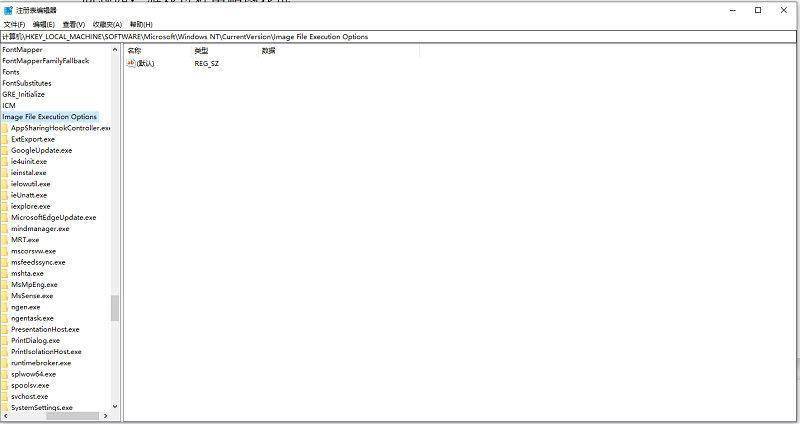 * x5 N* {- o3 e7 q# K. n, U: m
 问题五:游戏默认集显运行掉帧严重,如何设置独显并保证帧数?解决方案:1.打开【A 卡或 N 卡控制面板】2.管理 3D 设置3.打开程序设置或全局设置页面4.选择要自定义的程序添加《卧龙:苍天陨落》5.点击“为此程序选择首选图形处理器”手动选择高性能Nvidia处理器/AMD处理器
2 V4 m4 l' X8 q7 x' V( f# W# j 6.同页面下拉找到应用程序的最大帧速率7.帧数设置与游戏中保持一致,建议设置 60 FPS,120 FPS可能出现动作慢放、闪屏等问题8.运行《卧龙:苍天陨落》9.打开任务管理器或者Process Lasso 8 N& K$ C4 Y3 t1 B1 J7 k- c
10.点击“详细信息”页面找到《卧龙:苍天陨落》进程后右键点击11.设置优先级选择为“实时” 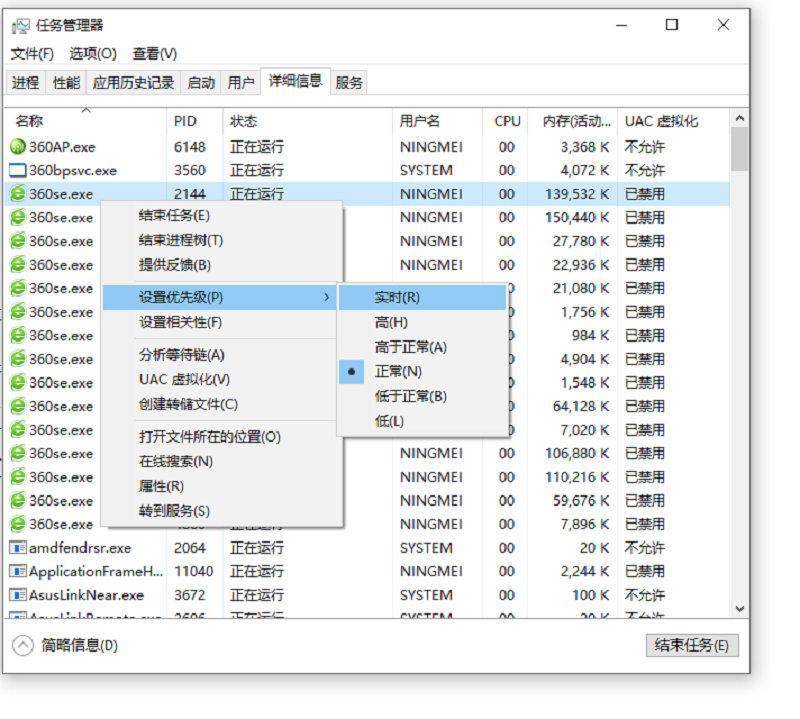 ; ]2 x, W( \. u$ R$ {% w* a8 ^ ; ]2 x, W( \. u$ R$ {% w* a8 ^
问题六:键鼠按键冲突怎么解决?解决方案:1.打开Steam点击左上角“Steam”标签打开“设置”页面2.打开设置中的“游戏中”页面3.将界面快捷键更改为用不到的按键,例如“F7”“~”等4.打开输入法设置的中英文切换界面选择“不使用快捷键” 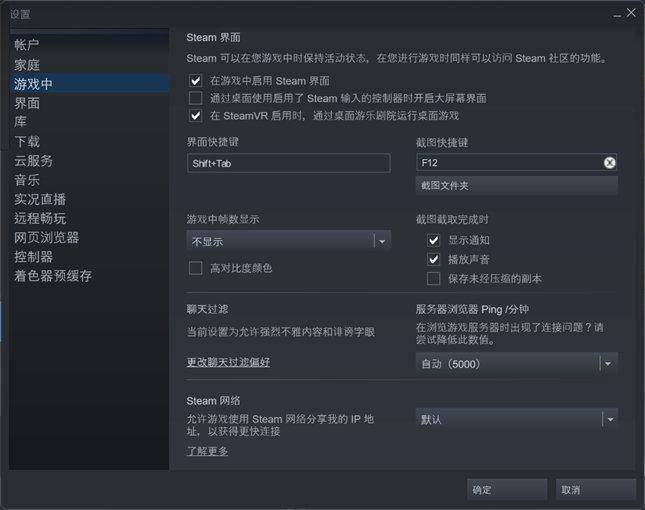 ! n7 n- o# Z, X ! n7 n- o# Z, X
问题七:游戏UI图标怎么修改成键鼠适配?解决方案:1.运行《卧龙:苍天陨落》2.打开“设定”界面点开“操作设定”3.将“控制器类型”改为“兼用鼠标” 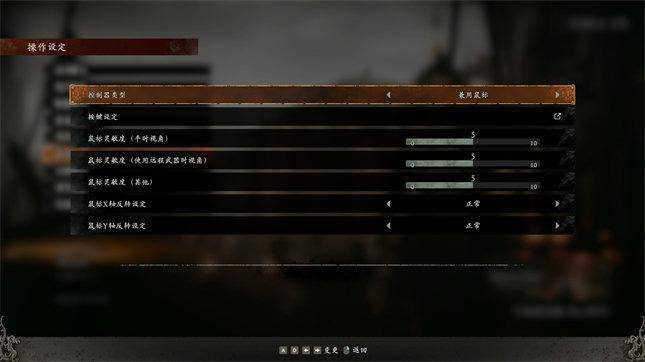 % I) H) d& `6 d6 \ % I) H) d& `6 d6 \
问题八:游戏启动无响应解决方案:1.打开【A 卡或 N 卡控制面板】2.点击“管理3D设置”3.打开全局设置或程序设置的卧龙菜单4.下拉找到“电源管理模式”调整为“最佳功率” 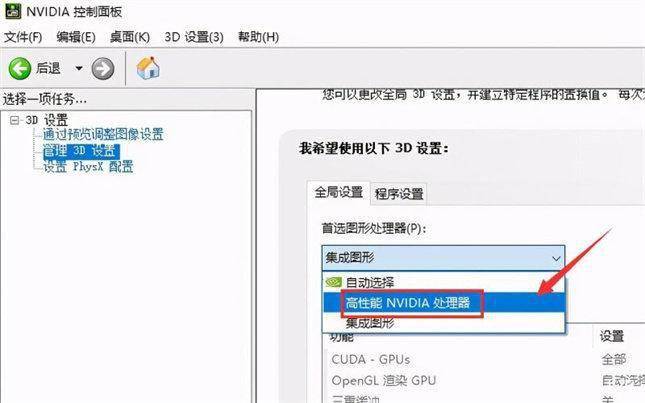 5 T& `$ |0 t6 k- L
 问题九:打开游戏后黑屏,不显示开场 CG 但可以听到声音解决方案:1.从微软商店、网盘、网页检索等途径下载“VP9视频*”;2.鼠标右键点击“开始菜单”,运行 PowerShell(管理员);3.复制 PowerShell(管理员)显示的文件夹地址;
( O5 C9 w# {; n' S$ N; y 4.打开我的电脑复制地址进入文件夹;5.将下载好的“VP9视频*”放进该文件夹;6.回到 PowerShell(管理员)在文件夹地址后输入:“Add-APPxpackage Microsoft.VP9VideoExtensions_1.0.50481.0_x64.Appx ”; - h2 k# ]) Q- W7 H0 i) o6 X2 Z/ L
按下回车运行即可解决。 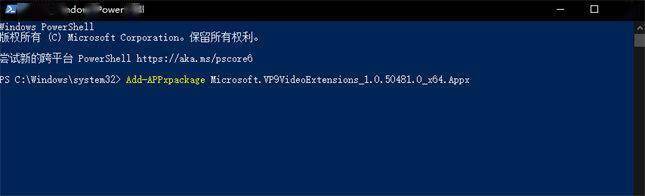 1 T9 W8 d" g+ ?% [5 ]
 问题十:无法调节分辨率解决方案:打开设备管理器找到“通用串行总线控制器”在子类里找到“Lebo Virtual USB Monitor”选项右键该选项,点击禁用 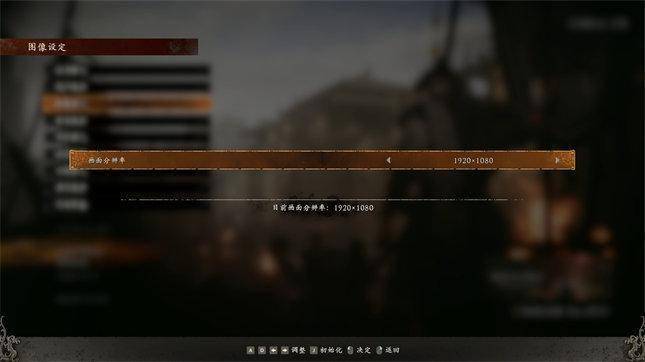 5 k+ m/ W6 y ~
 问题十一:进入游戏后感觉到明显的画面模糊解决方案:请在画面设置中检查“是否被锁定为较低分辨率”的情况问题十二.游戏进行过程中出现闪退、黑屏解决方案:1打开设备管理器2显示适配器3禁用虚拟显示【virtual displaydevice】 2 o# A& M2 ? a5 U/ ]
或者卸载虚拟显示相关的软件,例如【乐播投屏】问题十三.Q:使用AE5Plus或AE7声卡时,游戏没有声音A: 在声卡设定界面的Playback tab中,开启Direct Mode如果以上方法仍然没有解决您的问题也不要着急,光荣已发布公告承诺将尽快发布补丁,修复玩家反馈意见集中的几项问题。 : O. o# Y% H' m7 X, n" H
如果广大玩家对上述问题有更好的解决方案,或者在游戏过程中遇到了其他问题,可以在评论区留言分享,我们也会积极响应以求保证大家的游戏体验返回搜狐,查看更多责任编辑: 8 S, X9 B4 T7 ~+ [" C) E2 K( I
6 {: U. r: Q2 s# O* `
( \, w/ X0 r& Z- c1 @
]5 p8 I; `7 D( M% o
- o: M9 k" b) E/ @7 E | 


 ' n2 b' d7 ]3 h0 H) G
 $ t# c" Q$ q( i5 G6 P9 ]9 n% F
 ; ]2 x, W( \. u$ R$ {% w* a8 ^
 ! n7 n- o# Z, X
 % I) H) d& `6 d6 \