找回密码
 加入怎通
查看: 852|回复: 4

[其他] 屏幕视频录制怎么做?

[复制链接]
15697190906 发表于 2018-07-11 16:12:50 | 显示全部楼层 |阅读模式
  听说过一句话,这世界上所有事情都只有自己真正的去经历过后,才知道这件事情是否真的不适合自己,不能老是听信别人说的话,要自己去亲自体验,如果我说我今天要跟大家分享的东西是我最近在频繁实用的一款电脑屏幕录制工具,你是否会相信我所说的话的真实度,没有关系,我还是要告诉大家这款迅捷屏幕录像工具是真的挺好用的,下面跟着我一起去看看吧。* |# S- z" Y- Z0 S
/ m1 p# }) _& M; l# S7 M
  软件介绍;' K' t- r1 \; n$ ]2 M; @$ O& S
  屏幕录像软件,简单好用易上手,他不想其他的软件那样繁琐麻烦,这款软件完全是免费的,不需要担心要花钱才能使用,她还有一些快捷键可以供你操作,是不是很简单。
# r: \& l* r$ u# y) B% T% t% |7 w7 X
# N3 p+ U' k) e( _) l3 L3 q" b  操作步骤:
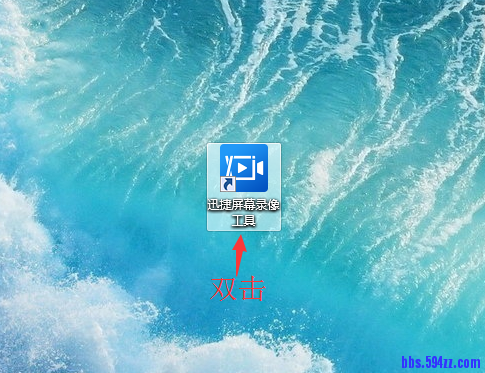
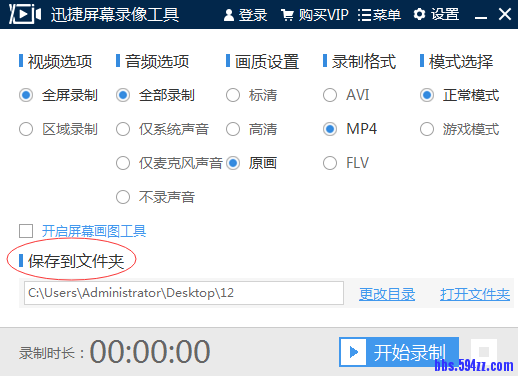
0 m& W4 @2 l7 E0 @( I/ Z; H4 T  1.双击本款软件,进入到软件的首页,你也可以搜索软件名称去下载。) g8 [  M7 R8 l  b7 M+ D$ W
1.png
: p( \- w% ~& R& g, `$ N1 u) G
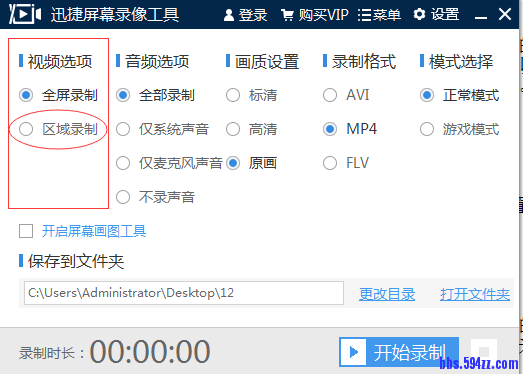
  2.进入页面后,找到视频选项,点击区域录制。
/ T/ _9 K# B& Y6 f/ ?7 n+ a
2.png

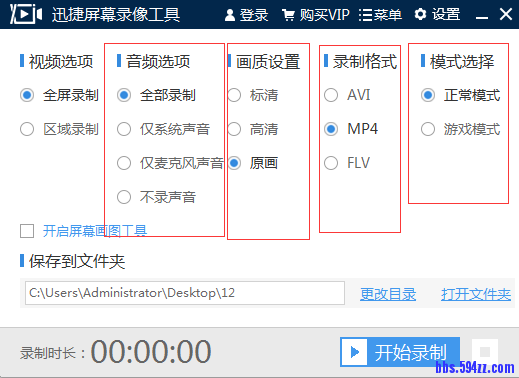
1 m- S% {9 q) E$ f% q  3.还有其他选项可以根据自己的喜好来设置,比如音频的三种选项,画质设置,录制格式和模式选择等。
  [1 _. _7 r, h% [; o
3.png

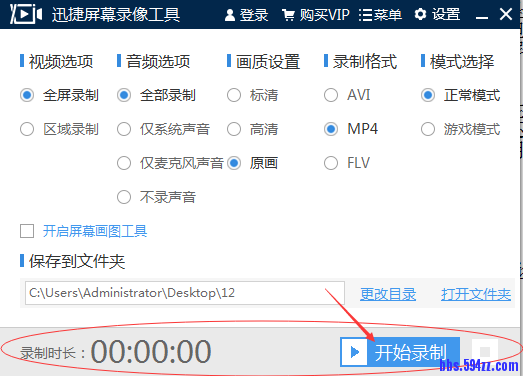
  q% J$ _9 N+ i+ r! a  4.等都设置好后点击开始录制就可以了。+ K/ D2 b1 s! e  g1 J' ?! H: _+ ~
4.png
6 r" s+ P* B' i
  5.录制完成后点击暂停录制后,再点击保存,放到桌面和D盘均可。
' ^3 x' [& |, Z% _+ G9 N* V0 ]
5.png

' d+ \3 \5 E3 o4 z, I# O- W  看到上面我所说的这款软件,就算我把这款软件夸得特别好,你还不如自己去下载来自己试试,是否真的如我所说的这样,好了今天的介绍到这里就要和大家说拜拜了,没有关系,我一定会回来的,谢谢你的观看。4 P/ w/ c8 ~  P' ~) @$ d
2 \+ r* r; ~& e
0 ?" q1 k& P7 A1 G
5 R: o4 P- X" C; h5 V' }/ t

+ l6 J8 L* d# b) O$ `

暂时无法加载帖子列表

回复

使用道具 举报

网缘残冰 发表于 2026-03-13 11:37:14 | 显示全部楼层
内容很干货,没有多余的废话,值得反复看
回复

使用道具 举报

辰宇轩 发表于 2026-04-10 06:26:41 | 显示全部楼层
蹲了这么久,终于看到有价值的讨论,支持一下!
回复

使用道具 举报

northbz 发表于 2026-06-12 10:46:41 | 显示全部楼层
完全赞同,我也是这么认为的,英雄所见略同~
回复

使用道具 举报

wang_wei 发表于 2026-07-17 13:28:14 | 显示全部楼层
分析得很透彻,很多细节都说到点子上了~
回复

使用道具 举报

    您需要登录后才可以回帖 登录 | 加入怎通

    本版积分规则

    QQ|手机版|小黑屋|网站地图|真牛社区 ( 苏ICP备2023040716号-2 )

    GMT+8, 2026-7-27 15:22 , Processed in 0.037579 second(s), 28 queries , Gzip On.

    免责声明:本站信息来自互联网,本站不对其内容真实性负责,如有侵权等情况请联系420897364#qq.com(把#换成@)删除。

    Powered by Discuz! X3.5

    快速回复 返回顶部 返回列表