很多人知道32位的打印机却不太了解64位的打印机,当然也不会将它安装在电脑上了。我们今天要了解的是一种PDF虚拟打印机,让我们一起看看这pdf虚拟打印机64位是怎么安装到电脑的运行的吧!% h# G$ K6 L3 A
6 w# B! I0 L" z1 ^迅捷PDF虚拟打印机是一款操作简单的PDF虚拟打印软件,通过迅捷PDF虚拟打印机我们可以将doc、txt、jpg等多种格式文档输出为PDF格式文件,且可以统一格式,方便打印,还可以预览打印效果。
5 n2 Z% D0 W5 \" G5 Q9 J" M; ?/ S7 J
 ! B) X, @$ ]9 l: r# y0 M
1、将迅捷PDF虚拟打印机软件下载安装到电脑上,等待软件安装完成,然后开始运行该软件。, h5 k3 ], Y: Y, l( z; H! I* o- P
2、在电脑“开始”按钮,找到“计算机”选项点击进入,在几个磁盘上方有一个“系统属性”,点击这里可查看是否是win7系统。$ J8 @' m C3 M7 e. U/ ]" U, _6 l |
3、打开控制面板,选择添加本地打印机,将下载的迅捷PDF虚拟打印机添加进来。; ?6 c8 j. [, e" S* c3 X+ q7 S, s
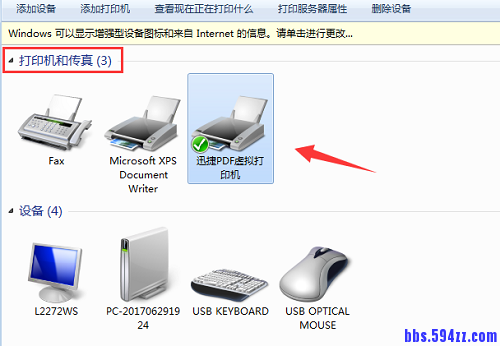
4、打开“打印机和传真”窗口,添加虚拟打印机,我们可以看到虚拟打印机已经添加成功,然后我们就可以开始使用了。
5 e9 ^9 [9 P$ w7 d) N5 Z$ e5、打开虚拟打印机点击“配置设定”,在配置设定中按照自己的需求设定,完成之后点击软件界面下方“保存”按钮。
+ \0 |1 l( G1 _* Y/ b9 n; R6、打开你要打印的文件,点击左上方按钮,在下拉菜单框中选择“打印”,接下来将打印机设置为迅捷PDF虚拟打印机,点击确定即可。
9 P6 J. g2 h2 k; @# N
$ b- q5 }3 f7 I0 [以上今天为大家讲解的pdf虚拟打印机64位是怎么安装到电脑的全部内容,还不会做的可以根据上文一起动手在自己的电脑安装上!
4 X6 \' f6 _# e) B( f5 j4 ^0 n) U p
|