想要将PDF文件进行页面的插入其实很简单,我们都知道将PDF文件进行编辑是一件不容易的事,但是如果我们利用PDF编辑器将PDF文件进行编辑的话那就不一样了,可以轻松的将PDF文件进行文件的编辑!
# q( U' X( |; b% q
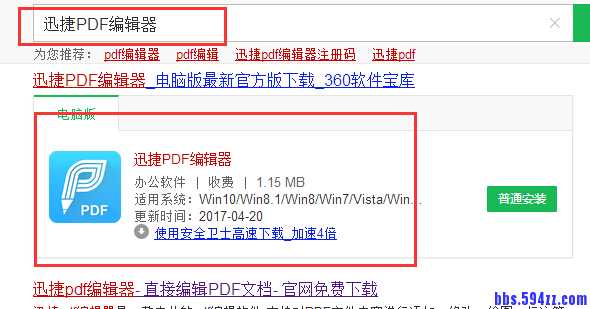
$ K9 l6 X% U) R5 E 第一步:我们将迅捷PDF编辑器在网上进行搜索,然后点击将PDF文件进行文件的下载,然后将他进行安装。% t, Z* s' x! O& K" g
第二步:我们将PDF编辑器下载完之后我们就可以对它进行打开,然后就可以将PDF文件进行导入到其中了!& \! z8 K: Q) | B% U( t" s
, q) g3 q0 ?# V: ` q3 g! F
第三步:我们将PDF文件进行打开之后我们就可以看见PDF编辑器的菜单栏中有“文档”这一栏,然后我们将他进行点击。
5 ?( X+ K( z8 e9 [& z/ o! U$ Y/ B+ M* ~$ R* e5 S% }
第四步:我们点击之后就可以看见PDF编辑器的下拉框中有一个“插入页面”这一栏,然后我们将他进行点击。+ }0 ^7 z/ @4 N0 X( l
- `5 e, _0 R" [# R7 O2 s 第五步:我们将它点击之后我们就可以看见PDF文件中有插入页面的设置,然后我们将自己想要插入的页面进行设置就可以将他进行完成了。8 g4 C9 a* W7 F! p
0 E h6 h. U1 N. m4 m 第六步:我们将PDF文件插入之后就可以将PDF文件进行文件的保存了,点击“保存”就可以将文件进行保存了。4 e+ {8 M" J& m- _9 K
, H- e# d: V, c0 H# p6 L 上面的一些操作步骤和方法都是小编的以为见解和经验,希望对小伙伴们有所帮助!5 _. \8 k6 H* u
' t, g4 `- Y* b$ ~
9 O6 m! Q& @& k: P, r; D
|