找回密码
 加入怎通
查看: 299|回复: 4

PDF编辑器如何简单快速的编辑PDF文件

[复制链接]
没事啊 发表于 2017-09-20 14:16:19 | 显示全部楼层 |阅读模式
   我们在找寻资料的时候我们都会在网上去进行查找,但是我们一般下载的文件都是你PDF文件格式的,所以想要将PDF文件去进行编辑或者修改的话一般比较困难,但是可以利用PDF编辑器去进行操作,小编就向你们讲解一下操作技巧!
. |0 b8 t/ `/ e" p& u( `6 C2 m/ r) p" {3 x
  如果我们想要对PDF文件进行编辑,那么最简单的方法就是使用迅捷PDF编辑器进行编辑操作,这款软件是一款操作简单,而且很实用的PDF编辑器,我们利用这款软件可以轻松的对PDF文件进行任意编辑操作,接下来我就将这款软件如何编辑PDF文档的操作方法告诉大家。
) a3 t  |2 L( n1 ?  S; U) F
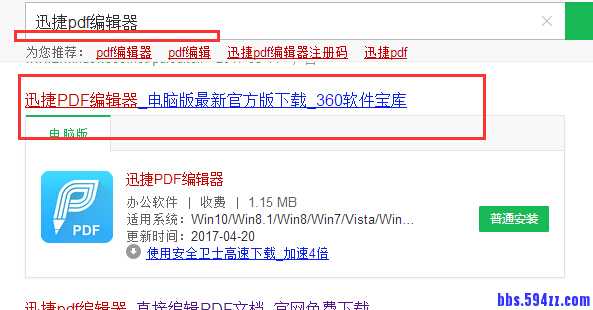
( |/ \0 V% P! w8 g  1、我们首先需要将这款软件下载安装到电脑上,接下来运行这款软件,软件打开后,需要点击软件界面当中的“打开”按钮,将需要进行编辑的PDF文件打开。
( K8 k8 \' ^4 R9 [
迅捷下载6.jpg
  2、打开PDF文件后,如果想要对PDF文件里的文字内容进行修改,那么需要点击“编辑内容”按钮进行修改。
5 x/ ^! W* V( [$ [! G
9 E& T9 P% J3 u+ N7 D  3、接下来如果我们想要修改文字字体,那么我们需要点击鼠标右键,然后点击“属性”按钮,打开属性界面。
+ T& g4 s2 D' b$ V! N8 z9 L( U
: K2 K" g2 I' t( ^3 E1 G  4、选中需要字体大小的文字,再点击属性界面里的“字体大小”即可对选中的文字的字体进行修改。( y# t4 B" L; s$ D' D. \/ C

. k# D0 I8 |% L! Q5 b4 X7 G+ {    以上的操作方法和技巧都是小编利用PDF编辑器将PDF文件进行文件编辑的一些方法和步骤,小伙伴们看完之后有什么不懂的地方可以去下载试一试,这样有助于我们在以后的工作中有所帮助!8 W/ S( v7 G& |' `3 S4 d7 w

3 T/ A' d& a5 Y5 K: o6 g
. A0 O3 C1 z) p) }! ?) p# a4 t

暂时无法加载帖子列表

回复

使用道具 举报

清馨 发表于 2026-05-09 20:50:57 | 显示全部楼层
说得很实在,没有夸大其词,这种真实分享太难得了
回复

使用道具 举报

小虎队 发表于 2026-06-03 06:00:07 | 显示全部楼层
楼主太厉害了,整理得这么详细,必须支持
回复

使用道具 举报

上海柏毅 发表于 2026-08-16 15:17:54 | 显示全部楼层
内容很干货,没有多余的废话,值得反复看
回复

使用道具 举报

a椰子 发表于 2026-08-29 03:16:32 | 显示全部楼层
分析得很透彻,很多细节都说到点子上了~
回复

使用道具 举报

    您需要登录后才可以回帖 登录 | 加入怎通

    本版积分规则

    QQ|手机版|小黑屋|网站地图|真牛社区 ( 苏ICP备2023040716号-2 )

    GMT+8, 2026-9-11 00:17 , Processed in 0.043430 second(s), 28 queries , Gzip On.

    免责声明:本站信息来自互联网,本站不对其内容真实性负责,如有侵权等情况请联系420897364#qq.com(把#换成@)删除。

    Powered by Discuz! X3.5

    快速回复 返回顶部 返回列表