[系统安装] 装机员原创硬盘安装原版Win7教程 / v; @' q, ^7 h3 C- R8 I2 I
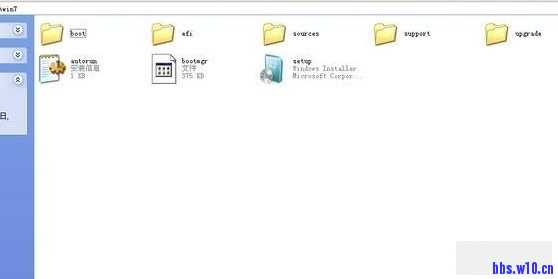
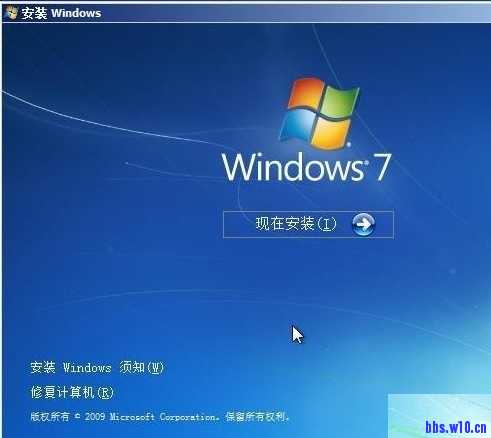
装机员论坛原创硬盘安装win7教程。这次教大家怎么硬盘装系统的方法,此方法与之前的硬盘装XP不同,请大家好好看看,下面装机员小编给出详细的硬盘安装Win7的方法。 1、将WIN7的安装包解压出来,一般情况下,你下载的都是ISO格式的镜像,解压出来后会有下图这样的文件:
: F9 y# ^+ `4 @. |5 F v9 `0 c6 y' n: ~2 K
[- z: L4 T2 h0 U/ v u! _
2、将这些文件复制到一个非系统盘的根目录下,系统盘大多数都是C盘,而根目录就是某个磁盘,比如F盘双击后进去的界面。(那个NT6的文件可以暂时忽略,下面会说来历的)
% O4 g- p. n5 ?5 l9 d) h. B8 F1 x: u$ }* g2 b+ n! }; p+ i" X
) E) l. E( W6 P. D5 G
) [' c* T' I/ J6 {0 }1 @8 D3 O9 G
3、下面就需要一个软件—NT6 HDD Installer来帮忙了,下载后放到之前存放win7安装文件的盘符的根目录,也就是和win7的安装文件放到一起 - p9 y. ^! R; q# c3 {3 D. C7 \4 o8 |
7 s: M5 n6 S+ Z9 `9 aNT6 HDD Installer(硬盘安装工具)v3.1.4 绿色版(下载地址)9 f5 F9 j: q& ~$ s0 ?
5 v$ x9 O! I7 d
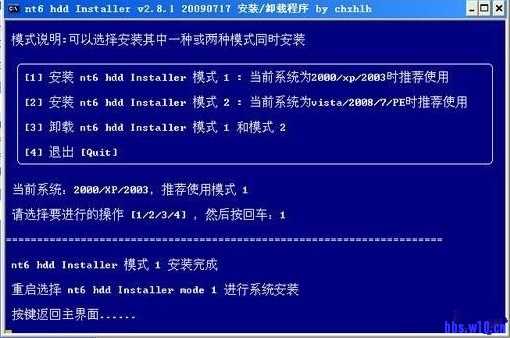
; C8 m9 l$ C! Z, n% M, L4、运行,会出现下面的窗口,如果您现在的系统是XP可以选择1,如果是vista或者win7选择2,选择后按回车开始安装,1秒钟左右结束,之后就是重启系统了。- s; T) l# A) j- X* d% s9 r
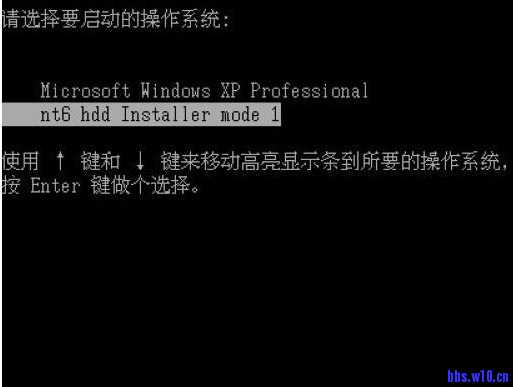
5、在启动过程中会出现如下界面,这时选择新出来的nt6 hdd Installer mode 1选项:
! E, z& J2 `- m: m. z6 y/ N% |5 p$ u
6 H6 ^1 ]& d, O: A
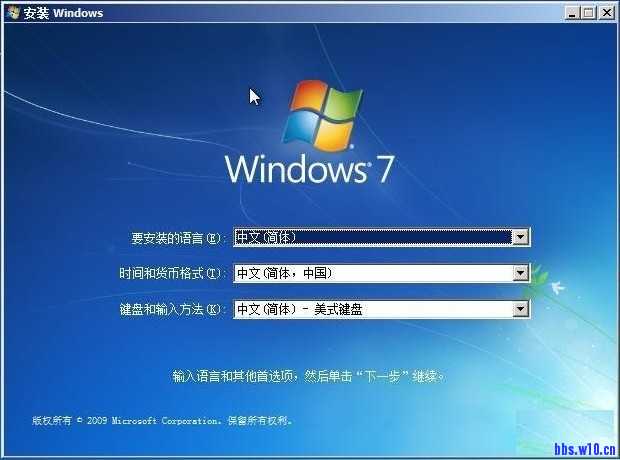
9 y7 h0 h( b9 }" |8 u- n' f: u) v6、开始安装了
1 {. w5 }* q' B6 [5 |8 p5 r3 |/ S# ~0 P
1 x/ t8 [* o$ I* {4 m
7、现在安装 5 G# N. u* ]1 d
; F \6 c) Y/ U8 }$ r3 Z# d
7 q$ b# q1 G8 F7 `# d+ W
8、接受许可条款: " Z! V" x0 y- O/ T- k: _
4 V- S# u) B: H2 t
5 x p) o% q1 v% b
9、最好选择自定义安装,选择第一个升级安装会变得非常缓慢。
. O1 b% X' F5 F. D9 N1 |
" G/ w( i4 z* T8 H& }. L
# \* O. Y1 f6 ?( `! s) l( E' l/ s" Z1 T$ Z' U
10、选择右下角的驱动器选项(高级)如果想安装双系统,可以找一个不是之前系统的盘符安装,如果只想用Win7,就需要格式化之前的系统盘。之后就按照安装提示下一步操作就行了。
. U1 L# s. ]+ b7 x5 C6 \. K
9 D; g0 o5 Y2 _. V# O6 @) x% l, [9 ~" j' E0 G, P5 r
' p) b# q! R( V9 M; L. ~
( ^% l. m+ A5 b" R9 Y
, W) l+ J) c) b" U- p4 lWin7的硬盘安装看起很容易,但真正注意的细节还是有很多的,还需要注意的是:直接解压ISO镜像出来,运行setup.exe安装,没有nt6 hdd installer2格式化选项,无法格式化C盘会装成两个系统。 0 ]8 o- A) t1 r: N! T
1 I Z( h7 d; D
3 o, T/ y7 R) B9 U# p0 J- S
) Y5 s$ T' u! \1 L. ?
装机员论坛zjygho.com 技术交流群:344039447
5 l: B3 U. X9 w. ^9 Z4 | |