对于文件格式的转换,相信很多朋友都在工作学习中遇见过,但是不少人都没有完全的去了解过一些辅助工具,光想着去怎们快速的完成任务,那么迅捷PDF转换器的功能具体操作是什么?今天小编就给大家详细的介绍下吧!帮助大家了解一些转换器的具体操作。快来一起学习下吧!6 _! Z7 @' k' k' b! d( c
7 B2 G- h+ J2 ]- o! ]+ E
迅捷PDF转换器,一个非常好用的软件。区别于传统的PDF转换成Word转换器软件,迅捷PDF软件本身的解析技术能够确保随时与PDF文件标准同步升级,因此能够更好地针对不同文件内容的PDF文件进行全面更新。以及灵活的文本输出路径,支持自定义文件输出路径,此外浏览按键提供更多的存放模块。极大地提升了软件的转换效率。
! g9 k$ }" [) E+ {; c @, g# |5 m9 s- Y4 k+ ], v8 ~. r/ y5 R9 z
即便针对超大容量以及复杂的内容的PDF文件,迅捷软件本身也可以轻松实现极速转换。它的操作也很简单,一学就会。
; T7 X% X$ B9 S$ `4 ~8 o
& @1 U" @. ?5 V9 E+ m. C# o 我们来看看如何操作的吧:; @6 J9 X% c4 _2 v, [+ ^
$ c5 N/ [3 Z4 X+ N, i7 G" c
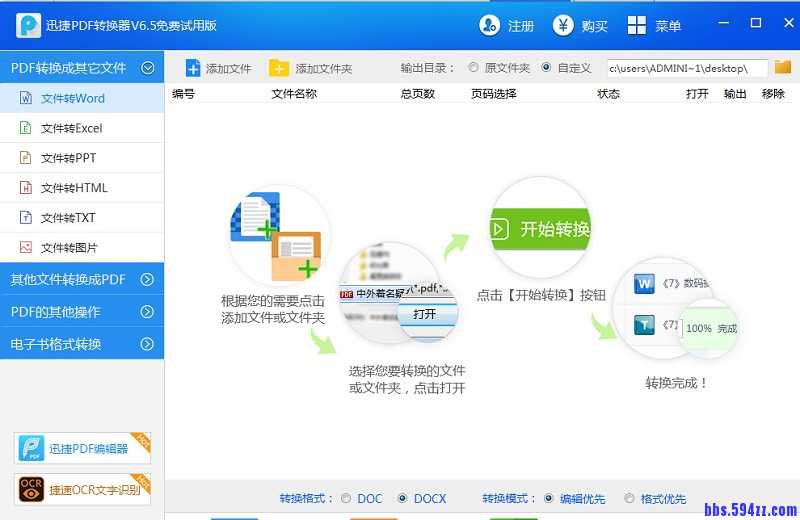
1、首先大家需要安装迅捷PDF转换器,安装成功后打开软件,在左侧的转换模式中选择“文件转Word”功能选项。: j" [& ]! T5 `9 }3 G2 c$ N; t
- d3 x0 {2 C4 S, O# L 2、点击“浏览”按钮,我们可以自定义的选择文件保存路径。这样就不会找不到文件了。5 \0 E" L9 @' x2 R0 R
+ _; T3 i" _- d9 \; \6 D
3、点击“添加文件”按钮,将需要转换的PDF文件添加到程序界面,其实软件还支持添加多个PDF文件。0 Y" j& M/ [- v3 F5 F
6 K/ _: O! t D- W( g
4、单击“开始转换”,软件将自动进行转换,转换时间取决于文本的总页数,最后显示转换完成即可。
/ h) S9 s$ C8 U1 a9 U- h6 b- t: r# {8 d8 o* }
这样的操作下来,一般文件格式转换就可以轻松的搞定了,利用好软件的帮助就可以轻松的完成!1 @9 L' L9 ?" [# Y0 D
" O, E7 I% U8 j( ]0 l2 y/ j* a% }% ?) q5 T. X4 s+ l% w
2 M) F u3 ^& Z( o n |





 看到0回复的主题马上点开,粘贴复制要一气呵成,这就像开车,要油离配合。最后要有坚强的抗压能力。
