找回密码
 加入怎通
查看: 361|回复: 5

[其他] 迅捷PDF虚拟打印机我们该怎么使用

[复制链接]
魔瞳626 发表于 2017-06-09 13:35:14 | 显示全部楼层 |阅读模式
  不少数据文件,我们到后期都会打印出来作为会议上面的资料,不过为了满足每个人不同的查阅规格,能够在打印前使用一些小工具作为辅助,是比较不错的方法,那么迅捷PDF虚拟打印机我们该怎么使用?这就让我们一起来学习下吧!
, i3 J0 F) h) N0 i. r) C2 T
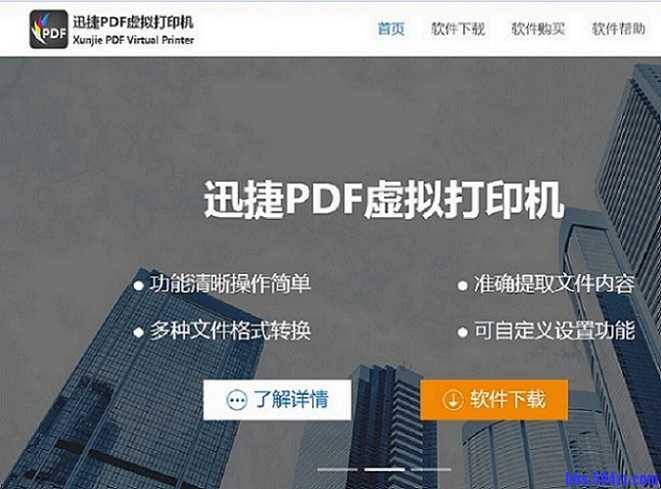
8 A: |* |) E  r7 y( V  迅捷PDF虚拟打印机是一款操作简单、功能强大的PDF打印机软件。能够通过虚拟打印的方式,快速将DOC、TXT、JPG等多种格式文档输出为PDF格式文件,帮助用户轻松解决文档转换难题。
' f. H  x/ Q. N! ]/ q( {% N: R& t, F7 R9 s( N
  可对PDF文件添加数字签名,多种方式指定目标PDF文件名,支持PDF合并,支持添加附件。也可以可合并、转换、共享文件。
6 @( S. z0 o' P9 I: D( E  }& N7 g, G5 W6 L0 i9 d* y
  1、双击迅捷PDF虚拟打印机软件图标,等待软件安装完成,然后开始运行软件。% c9 I; h3 u0 G# B

, K. J# R7 y- p( X" J  2、点击界面上的“配置设定”,进入到设置页面,开始对文件输出情况进行设置。- ^9 A. o$ |3 A! f
8 e# m# O2 R1 [2 G' v
  3、点击软件左侧的“保存”标签,在右侧可看到“转换”的设置,在其“选取默认的文件格式”中,即可设置文件输出格式了,包括PDF、JPEG、Text等。% }* e( z/ C, d! j1 X

: w: d) A3 i4 G# ]5 `  4、在“转换”设置下,除了设置文件输出格式外,还可以勾选“显示转换进度”以及“跳过打印对话框”,对文件转换过程显示进行设置。" {5 i3 F; k7 z$ R3 |; i' M
1 ^  ^. o0 J' W" t% N8 R+ l' q, l( ]/ }/ Q
  5、在完成设置后,点击界面右下角的“保存”按钮,之后当我们以迅捷PDF虚拟打印机的模式打印文档时,将会以该设置来输出文件。7 ?1 a$ c6 n- o0 o

  |4 |" ?9 o. o! r3 ]( D  简单的操作,就可以帮助我们进行一些设置,使用起来非常的方便,大家快去学习使用一下吧!
- Q; O" B0 X) }# E! Y9 S
9 U, Q. R7 ]+ w/ a! J- q% i1 Y& D, E
虚拟打印机.jpg
回复

使用道具 举报

米聊 发表于 2017-06-09 13:35:32 | 显示全部楼层
我是来坐沙发的!
回复 支持 反对

使用道具 举报

jingjinger01 发表于 2026-01-15 23:37:03 | 显示全部楼层
这个分享太实用了,刚好能用到,感谢楼主!
回复 支持 反对

使用道具 举报

风停花开 发表于 2026-01-18 00:52:20 | 显示全部楼层
说得很实在,没有夸大其词,这种真实分享太难得了
回复 支持 反对

使用道具 举报

x7825277x 发表于 2026-01-22 20:15:20 | 显示全部楼层
完全赞同,我也是这么认为的,英雄所见略同~
回复 支持 反对

使用道具 举报

aaa1184697582 发表于 2026-01-23 17:27:25 | 显示全部楼层
楼主太厉害了,整理得这么详细,必须支持
回复 支持 反对

使用道具 举报

    您需要登录后才可以回帖 登录 | 加入怎通

    本版积分规则

    QQ|手机版|小黑屋|网站地图|真牛社区 ( 苏ICP备2023040716号-2 )

    GMT+8, 2026-3-24 18:26 , Processed in 0.056646 second(s), 26 queries , Gzip On.

    免责声明:本站信息来自互联网,本站不对其内容真实性负责,如有侵权等情况请联系420897364#qq.com(把#换成@)删除。

    Powered by Discuz! X3.5

    快速回复 返回顶部 返回列表