|
: R! J/ |1 l, P4 [ 原标题:黑苹果升级更新macOS 13 Ventura 问题整理原文来源于黑果魏叔官网,转载需注明出处黑苹果资源下载请搜索:黑果魏叔更新13发现以下几个问题,(beta1老问题)问题一:把自启软件关了,不然可能导致进系统闪退。 " w( ~3 v# T/ m$ d. N3 T2 Y8 D
问题二:关闭WiFi原因同上,我这里是ax201问题三:添加引导参数-alcbeta -lilubetaall,不然,声卡,蓝牙无法驱动,显卡不能正确识别,不能调整亮度问题四:卡eb关掉 AvoidRuntimeDefrag
. u9 o0 T* x' c- T1 I& n ,跑完码重启,重置nvram最新的OpenCore0.8.2装MacOS13可以不关AvoidRuntimeDefrag了  6 X- r1 A$ I9 u& D& l4 t- E
 OpenCore引导文件(0.8.2及以下)V0.8.2 V0.8.1 V0.8.0 V0.7.9 V0.7.8 已更新ocvalify,以警告使用S... 推荐 2022-06-13问题五:关掉 AvoidRuntimeDefrag无限重启。 ' M; e4 d2 I% Z- X
暂未发现解决办法 (解决办法是全新安装,网友提供)问题六:关闭AvoidRuntimeDefrag后,无法重置nvram ,无法睡眠表现为点击睡眠后黑屏且无法唤醒,关机不断电!暂未发现解决办法安装程序进入 Recovery / Install macOS Ventura 灰屏,只出现一个鼠标的解决方法
7 R0 Q" ~3 K8 z8 s9 C 修改 config.plist,Nvram -> 7C436110-AB2A-4BBB-A880-FE41995C9F82 -> prev-lang:kbd -> en-US:0,原来的参数有可能为空了导致的;重启后执行 reset NVRAM 的动作后就可以正常进入安装界面了
2 D1 c8 H* V H) C 如何正确驱动 Intel / Broadcom 蓝牙设备下载:BrcmPatchRAM-2.6.1-RELEASE.zip在配置文件 config.plist 中添加BlueToolFixup.kext 驱动,做好内核版本控制,如下图所示:BlueToolFixup 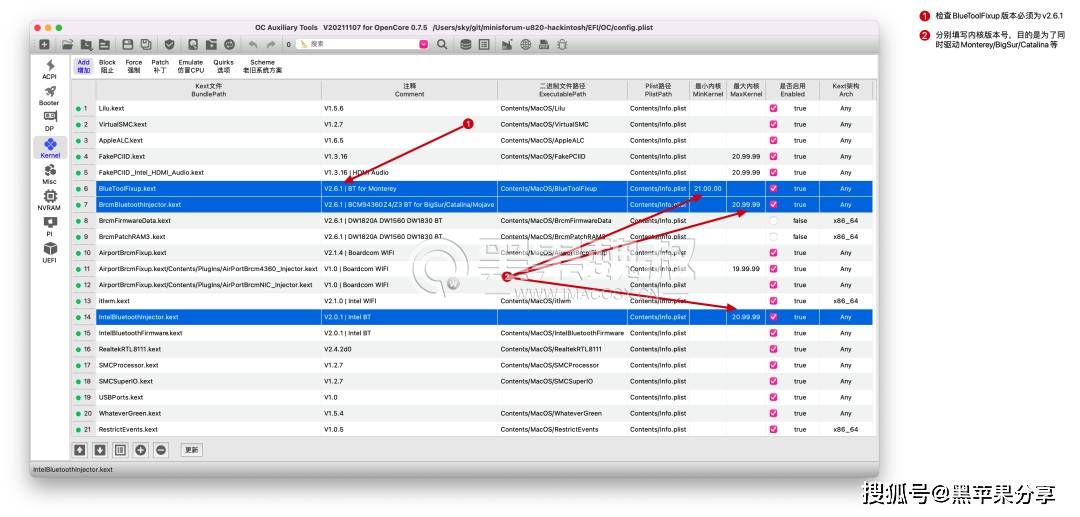 / q0 d1 L+ C h1 q / q0 d1 L+ C h1 q
蓝牙被禁用,无须关机,只需要一条命令即可起死回生打开终端,输入命令:sudo pkill bluetoothd全选代码复制蓝牙连接耳机直接断开打开终端,输入命令:defaults write com.apple.BluetoothAudioAgent "Apple Bitpool Min (editable)" 35
* X! `6 ]' f4 ^0 D defaults write com.apple.BluetoothAudioAgent "Apple Initial Bitpool Min (editable)" 53defaults write com.apple.BluetoothAudioAgent "Apple Initial Bitpool (editable)" 35 " M* R. H" D" `/ {( P. s1 \) x |
全选代码复制重启,重新连接蓝牙耳机即可恢复正常如何重置网络设备,以解决App Store无法登录的问题打开终端,输入命令:$ sudo rm -rf /Library/Preferences/SystemConfiguration/NetworkInterfaces.plist* ! y0 O- T3 Q. @* \
全选代码复制输入用户密码,然后回车,不必理会提示信息,然后重启现在你就可以正确登入App Store并且可以下载应用了如何正确重置NVRAM,以解决App Store无法登录的问题打开终端,输入命令:# sudo nvram -c
* t7 J N6 U0 Z8 p3 S+ E Password:nvram: Error clearing firmware variables: (iokit/common) not permitted全选代码复制输入用户密码,然后回车,不必理会提示信息,然后重启
P# Q& s6 q+ V, R 无法更新到较新版本的 Ventura打开终端,输入命令:# Unenroll from beta catalogsudo /System/Library/PrivateFrameworks/Seeding.framework/Resources/seedutil unenroll
9 t- q0 A$ F9 } # Enroll back insudo /System/Library/PrivateFrameworks/Seeding.framework/Resources/seedutil enroll DeveloperSeed
7 W( ^1 y6 R% {. L- l& J # List software updates via terminalsoftwareupdate -l全选代码复制如何防止 OpenCore 变量注入进 Windows打开 config.plist 配置文件,
8 c; i( \. L# A% t2 U6 X* P Kernel -> Quirks[x] 勾选 CustomSMBIOSGuidPI -> GenericUpdateSMBIOSMode -> Custom保存退出如何通过UEFI SHELL添加UEFI引导的正确姿势 2 [/ s# @( J' \$ I1 |
无论是Clover还是OpenCore,经常会遇到的问题是:重置了NVRAM后就会导致UEFI引导项的丢失正确的、最简单的插入姿势就是:进入UEFI SHELL (CLOVER)或者Open Shell(OpenCore),然后查看EFI所在的fsV。
: m4 K5 e3 r9 x1 ]6 l& H" x6 ] 假如你的是fs0,那么如何判断fs0目录下面就是EFI呢,可以这样验证:Shell> ls fs0:如果显示有`EFI`的目录,那么就继续执行Shell> ls fs0:\efi显示`BOOT`和`OC`或者`BOOT`和`CLOVER`目录,那么可以确定这是你需要操作的位置
+ H9 j! m \+ _% s6 d" \ Shell> bcfg boot add 0 fs0:\efi\oc\opencore.efi "OpenCore Bootloader"这是添加`OC`的引导项命令Shell> bcfg boot add 0 fs0:\efi\clover\cloverx64.efi "Clover Bootloader"
7 }* M7 d# m" o) o- @! J2 N 这是添加`CLOVER`的引导项命令Shell> exit退出`UEFI Shell`全选代码复制UEFI SHELL其它的用法请谷歌UEFI SHELL 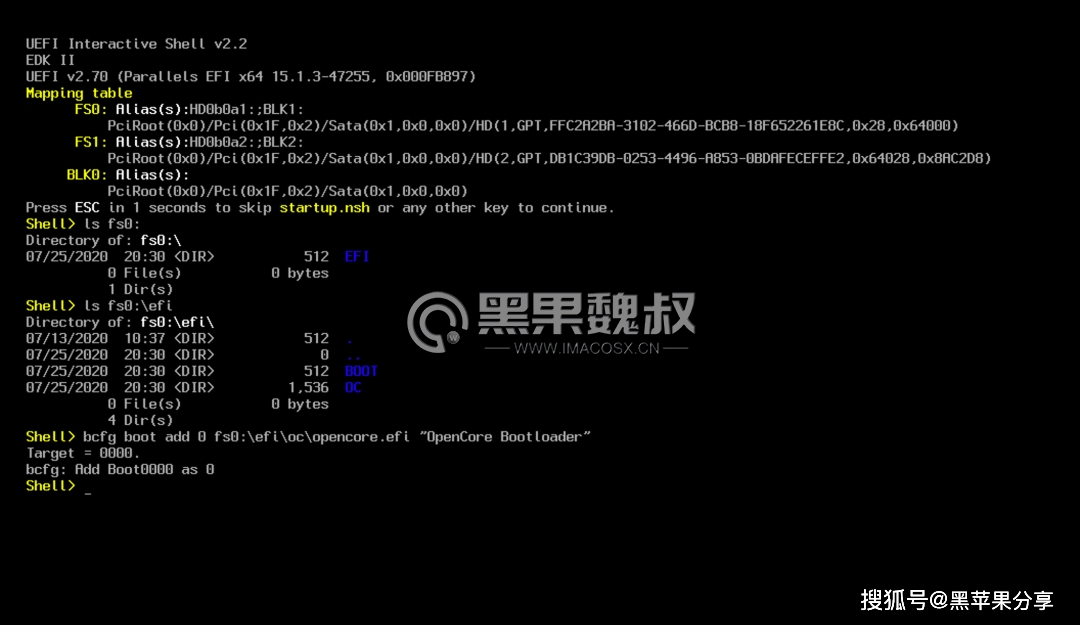 " h5 t5 E; q8 G1 @2 t
 使用OpenCore Configurator添加boot-args引导参数的详细步骤经常在群里看到很多小白问道如何添加boot-args引导参数,现做截图说明) D9 E% C8 u7 Q$ F4 m
想成功安装新发布的系统,建议添加的第一个引导参数为: -lilubetaall 以加载所有的基于 lilu 的插件
2 Y+ @, m: ^4 _& F8 b8 o0 ` . G3 \$ V( Z1 @! C! o, h
" T% c) K$ V( |% y; W* T
”. V* N% p W0 q$ G
boot-args  $ I0 c" l2 A, v0 x. K. p) n
 如何引导进入Ventura的Recovery分区OpenCore配置文件中勾选[x] UEFI -> APFS -> JumpstartHotPlugBIOS未禁用CFG LOCK选项的设置相关错误信息:
: {$ k+ |' s! r( l1 R# ]; C 卡在 [EB|#LOG:EXITBS:START]0 L- [0 W2 H' ?0 A" r/ f, o
某些用户会忘记或无法禁用BIOS中的CFG-Lock(特别是与用于电源管理的锁定0xE2 MSR位有关,显然更安全地关闭CFG-Lock)) G4 _' q% U: f/ V2 e8 a
。 7 |+ I: L/ d5 G1 M P* ?/ }
请注意,这仅适用于Intel用户,不适用于AMD发生这种情况时,有几个可能的解决方法:
; Q+ |. ~1 E+ c& z) ?1 @6 W, U( o! y: P) O. m0 o" M! V1 g t1 o
”
2 `+ E% l8 _5 H/ g* u/ p 打开OpenCore的配置文件config.plist,勾选如下三个选项:Kernel -> Quirks。
" A4 P( S* L- Q9 c& X [x] AppleCpuPmCfgLock[x] AppleXcpmCfgLockUEFI -> Quirks[x] IgnoreInvalidFlexRatio开机卡在apfs_module_start: 1689: load: com.apple.filesystems.apfs, v1412.101.1, apfs-1412. 101.1 附近 & }$ g/ e, r/ m& ~& Q8 V
解决方法:打开配置文件:config.plist -> UEFI-UEFI设置[x] ReleaseUsbOwnershipBIOS重设或重启/关机后发送到安全模式AppleRTC的问题,很简单的解决方法:
7 a$ p) \/ E& F) f5 A 打开配置文件:config.plist[x] Kernel -> Quirks -> DisableRtcChecksum注意:如果仍然有问题,则需要使用RTCMemoryFixup.kext并排除范围。
4 I4 F6 c: M2 I ^6 f 双系统使用OpenCore引导启动Windows出现蓝屏的解决方法SyncRuntimePermissions 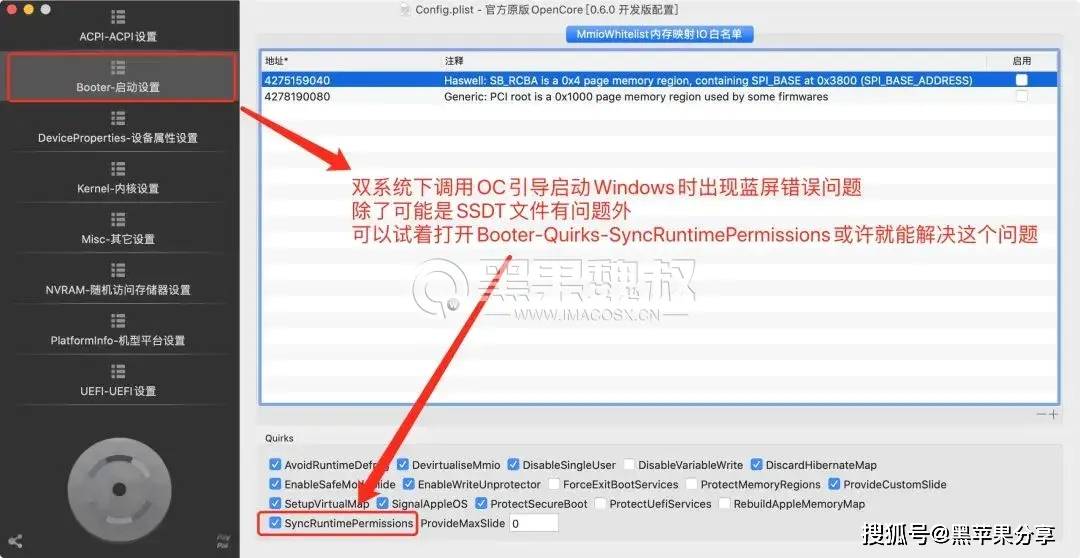 $ y; t* F0 c/ j/ X# S) b2 u4 s# G $ y; t* F0 c/ j/ X# S) b2 u4 s# G
无法在macOS Ventura Beta 3上启动或安装Parallels Desktop如果已经安装了Parallels Desktop,则临时解决方法是运行Parallels Desktop,如下所示:
9 Q- l/ t& E* l/ T* o 打开 终端 (Finder > 应用程序 > 实用程序 > Terminal)执行以下命令:export SYSTEM_VERSION_COMPAT=1open -a "Parallels Desktop"。
( K5 h/ c# R* P t/ i3 I 全选代码复制如果Parallels Desktop安装失败,请执行以下操作:如果已安装Parallels Desktop App Store Edition,则将其卸载[8]下载Parallels Desktop 15[9]安装文件。
9 g+ `- x( Q+ J# s; l 其他Parallels Desktop版本可在此处[10]下载双击下载的文件将其挂载打开终端(Finder > 应用程序 > 实用程序 > 终端),并执行以下命令:sudo -E -s全选代码复制您将需要输入Mac密码才能运行该命令。
9 w" T. j7 Q0 P 由于安全措施,不会显示任何符号,因此只需直接按回车键继续输入命令:cd /Volumes/Parallels\ Desktop\ 15export SYSTEM_VERSION_COMPAT=1open Install.app
8 O/ I, m _; D% i6 b: P1 D d0 b 全选代码复制如果安装成功,按照说明上面的运行的Parallels Desktop命令如遇 TV、Netflix 等带有 DRM 的视频解码黑屏问题,请尝试在启动参数中添加shikigva=80全选代码复制 ; f' ^7 `: y |5 l) c
如何在 Ventura 中重新使用 python 2.7打开终端,输入命令:# 使用国内源安装 HomeBrew$ /bin/zsh -c "$(curl -fsSL https://gitee.com/cunkai/HomebrewCN/raw/master/Homebrew.sh)"
5 e" q- k! {$ S7 l # 安装pyenv$ eval "$(brew shellenv)"$ brew install pyenv# 使用 pyenv安装 python 2.7.18$ pyenv install 2.7.18
c4 P3 m! ~- H# h6 U# M, G4 [ $ ln -s "${HOME}/.pyenv/versions/2.7.18/bin/python2.7" "${HOMEBREW_PREFIX}/bin/python2"$ python2 --version
: D- U. `: Z7 T- }/ D" L Python 2.7.18全选代码复制如何禁用 mds_store打开终端,输入命令:$ sudo launchctl unload -w /System/Library/LaunchDaemons/com.apple.metadata.mds.plist
4 K4 q$ K2 B4 @" G$ ]9 c- j $ sudo mdutil – a -i off全选代码复制其它问题,欢迎大家进行评论留言返回搜狐,查看更多责任编辑: $ R4 z+ N9 s# k( j4 Z: j- F: c
- q' f& X! t+ m: W2 n# E9 r
: H' h' z. D2 M! w$ M+ _8 I1 A; v! Q) y/ o& A
7 _) _ {- J; D6 }( a8 L# u9 x2 u
| 




 / q0 d1 L+ C h1 q

 $ y; t* F0 c/ j/ X# S) b2 u4 s# G