|
原标题:电脑怎么压缩图片大小,4个通用方法分享电脑怎么压缩图片大小?我相信这个问题很多小伙伴都遇到过的我们压缩图片大小的主要原因是为了优化网站、应用程序或移动设备的性能大尺寸的图片文件需要更多的存储空间和带宽,这将导致网页加载速度变慢,浪费用户时间并影响用户体验。 4 }( q w' T: x: a* V
此外,无论是在Web还是移动设备上,下载和处理大型图片文件都会占用更多资源和耗费更多电量,降低设备的续航时间通过压缩图片大小可以使图片文件更小,从而减少存储空间和带宽的使用,同时也可以提高加载速度和性能。 2 D+ x) I5 U9 k
良好的图片压缩可以有效地减少文件大小,同时保持足够的像素密度和图像质量,使得图片在显示时不会失真或变形总之,压缩图片大小是非常重要的,可以提高网站和移动应用程序的性能且能够提供更好的用户体验下面就是小编分享的电脑怎么压缩图片大小的4种方法。
2 r) z' r( Y# C5 ^% N 那么就跟着小编的步骤一起来学习这几种方法吧,飞速提升你得工作技巧方法一:使用专业压缩工具【优速文件压缩器】  8 D _2 t, n8 y- Z# j6 K% P4 d
 压缩图片是一种常见的操作,可以使图片文件更小、加载速度更快,提高用户体验接下来,我们将介绍如何使用优速文件压缩器进行图片压缩,具体步骤如下:第一步:下载并安装【优速文件压缩器】工具到电脑上,然后打开软件并选择【图片压缩】功能。 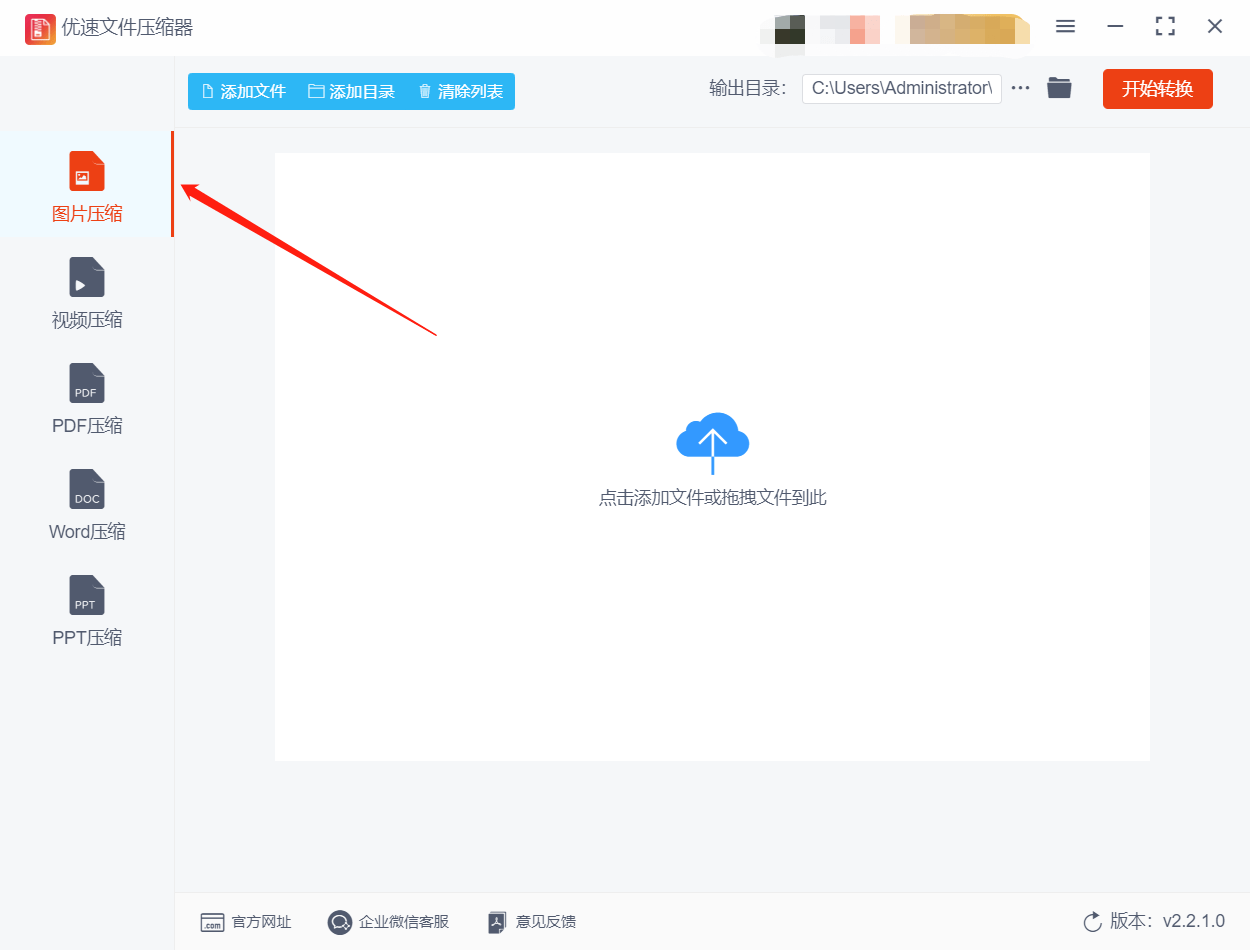 1 [" l% B7 A- `( [' n- p* |+ b
 第二步:点击【添加文件】按钮,将需要压缩的图片文件添加到软件中。该工具支持多图片上传,可进行批量压缩操作,方便用户提升工作效率。 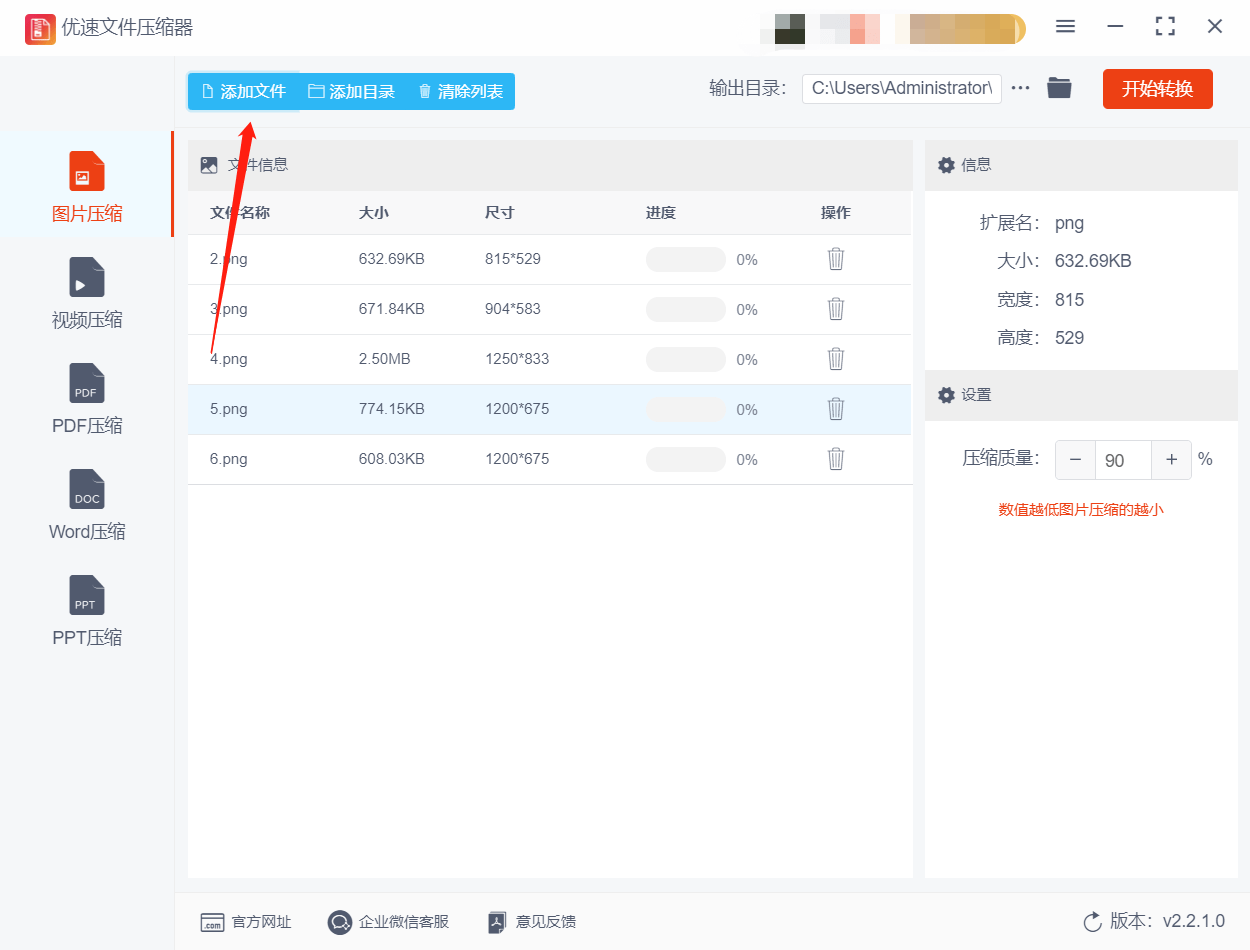 + F' e+ v# L' m$ R
 第三步:图片全部都上传完成后,可在软件右侧设置质量压缩值,数值越小,图片压缩后的大小也会相应变小。在设置时要根据自己的实际情况进行调整,不要设置的太小的以免影响图片的质量。 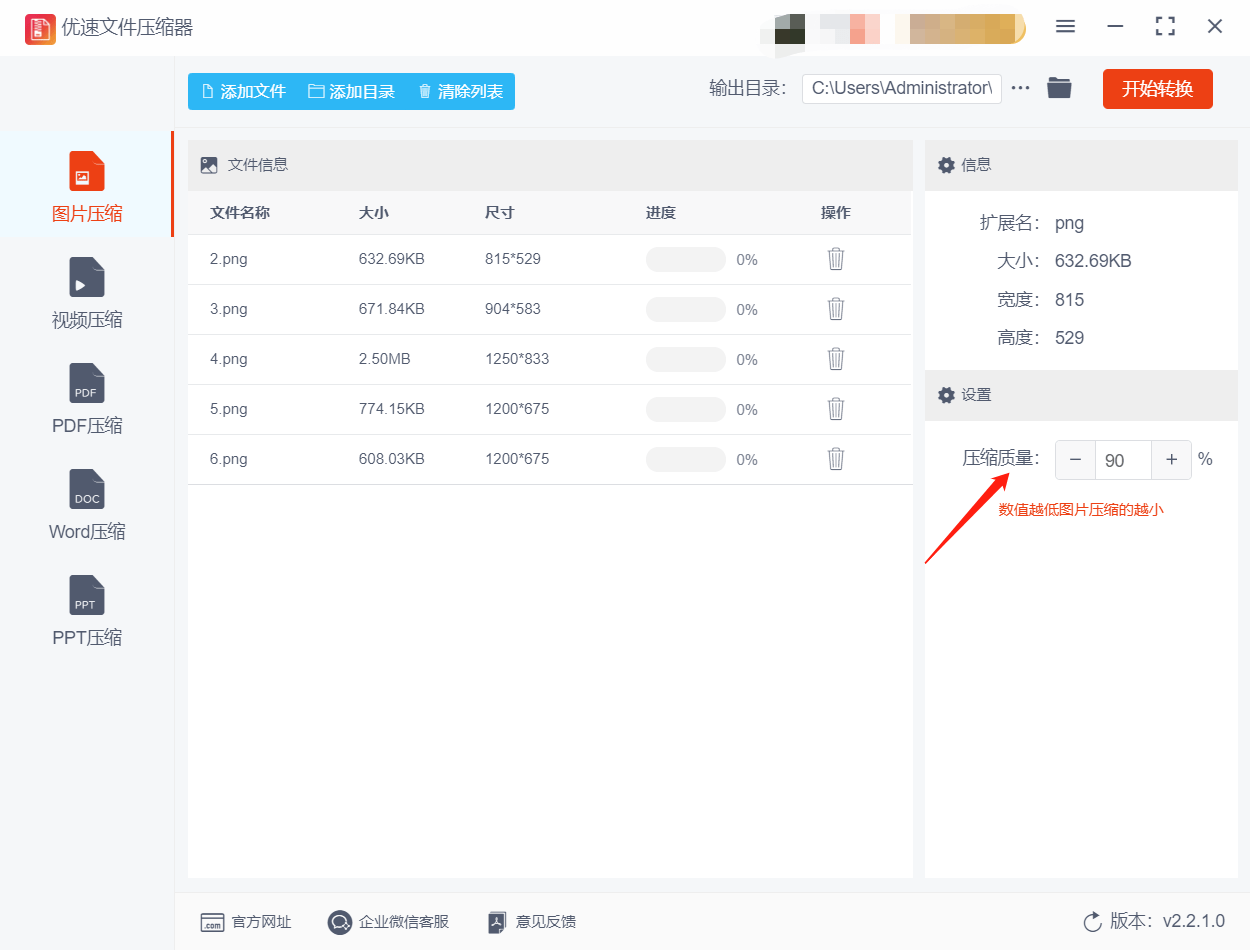 / u* I& [- R" ~; E
 第四步:全都设置完成了,最后点击右上角【开始转换】红色按钮。这时软件立马进行压缩工作,并在压缩结束后自动弹出输出文件夹,方便我们查看压缩后的图片。 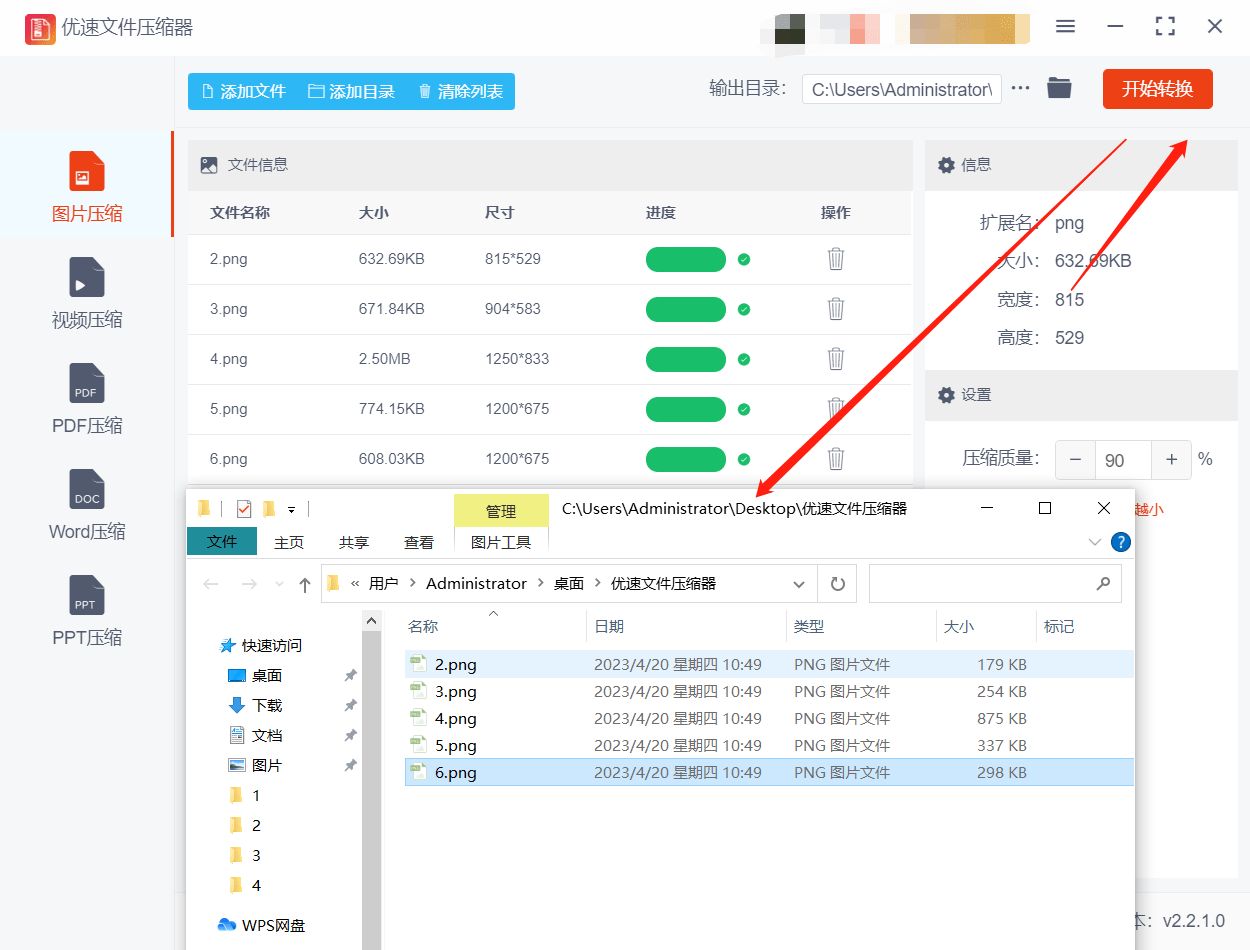 4 n% Z7 G. o v0 h' |1 _" I& ^- b4 y
 第五步:通过对比压缩前后的图片文件大小,我们在下图看到压缩后的图片文件变小了很多,这证明小编推荐的软件将图片压缩成功。 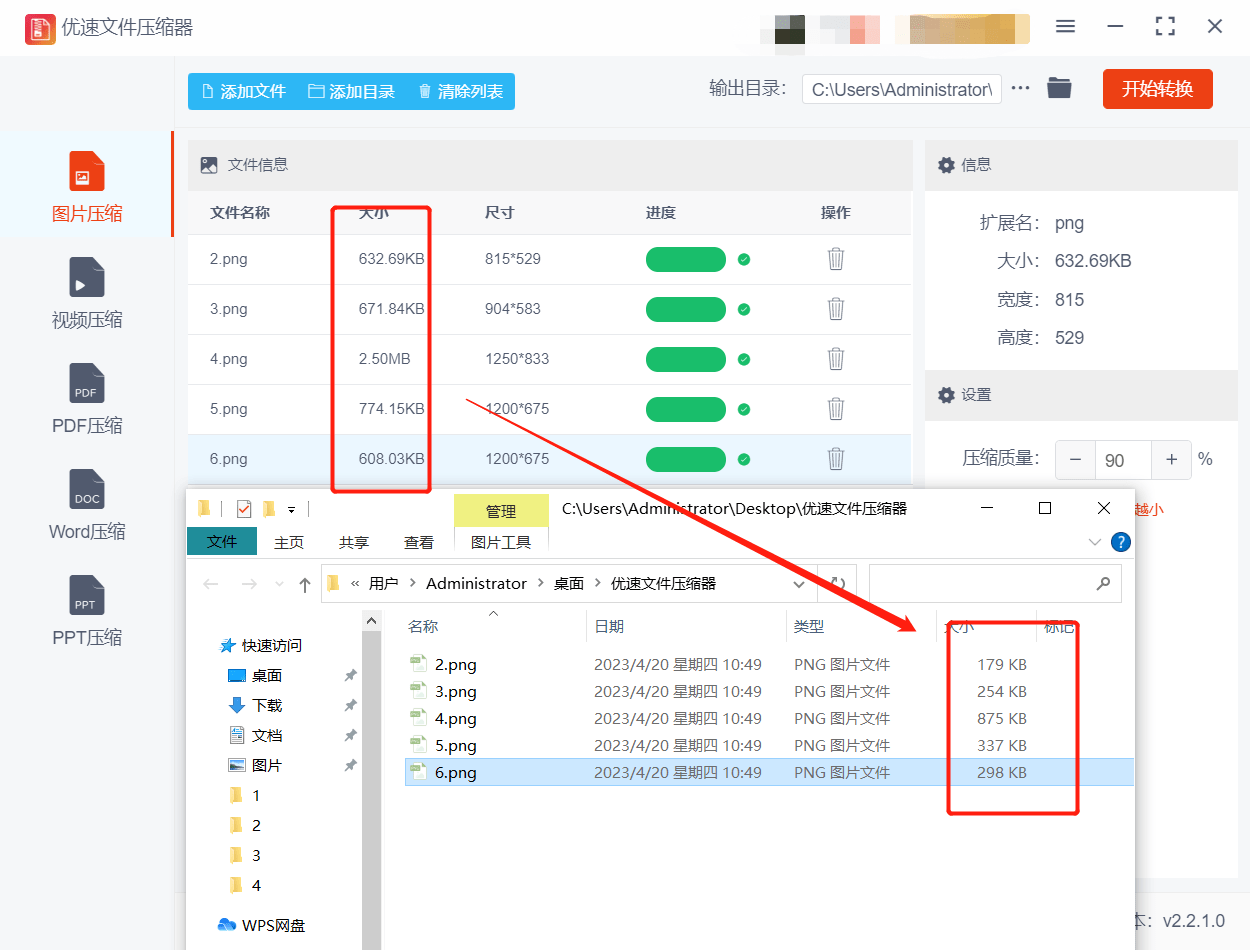 * q( _# K8 {. u% z) N: B$ |/ E * q( _# K8 {. u% z) N: B$ |/ E
总之,使用【优速文件压缩器】进行图片压缩是一种简单有效的方法,能够大大减小图片文件的大小,提高页面加载速度,从而提升用户体验而且还可批量操作,是不可多得的好软件方法二:使用图片处理工具【优速图片格式转换器】。 " W( R* S- k' U, s+ B5 @
优速图片格式转换器这个软件中有图片压缩功能,下面我就来为大家讲解一下,详细的压缩步骤第一步:打开电脑并下载安装好“优速图片格式转换器”,然后打开软件,在左侧选择【图片压缩】功能。 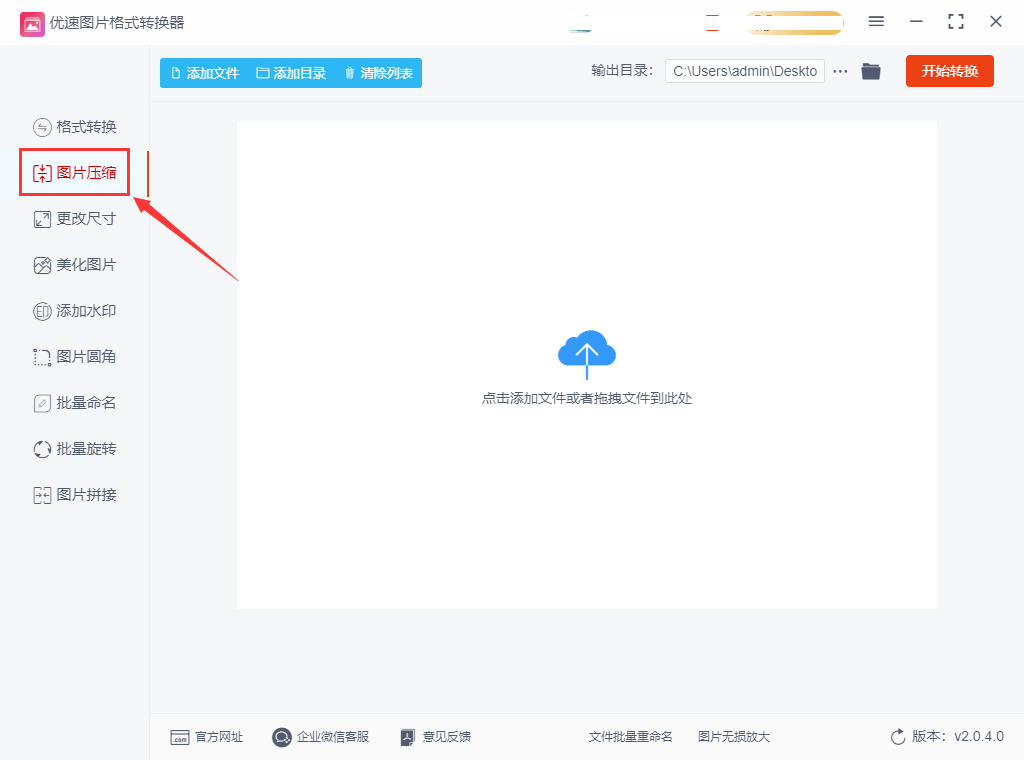 4 b% d9 G+ @ T9 L3 t/ B( {- `0 Z 4 b% d9 G+ @ T9 L3 t/ B( {- `0 Z
第二步:点击【添加文件】按钮,将需要压缩的图片添加到软件中。此外,还需要设置品质值,数值越低,则压缩后的图片越小。 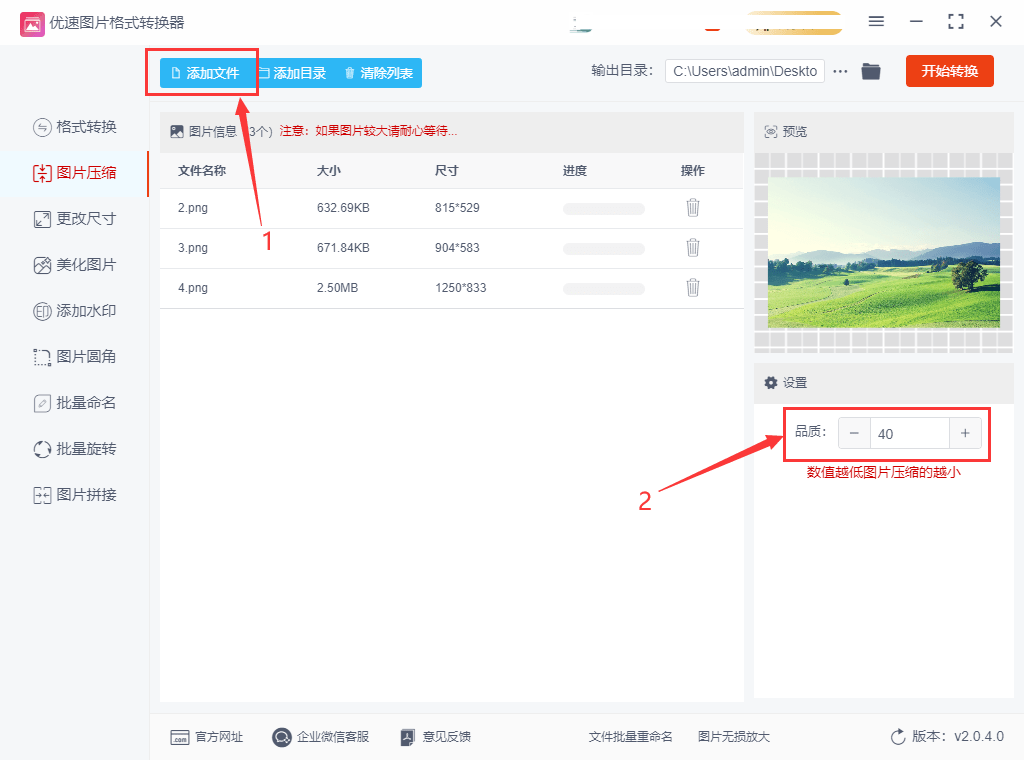 6 x' a; k9 _; ]& ]6 B7 V
 第三步:点击右上角的红色按钮启动压缩程序,并耐心等待片刻。当压缩结束后,软件会自动打开输出文件夹,用户可以在这里查看压缩后的图片。 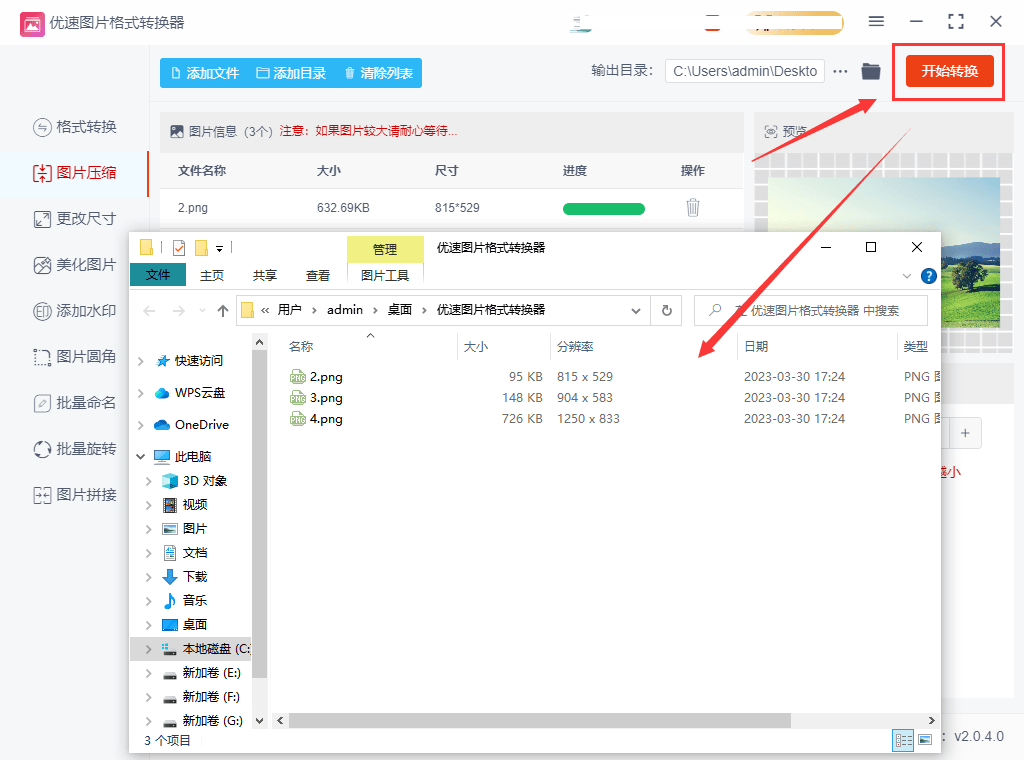 + D0 ^3 P* J) D( r
 第四步:对比压缩前后的图片体积,可以看到压缩后的图片明显变得更小了。 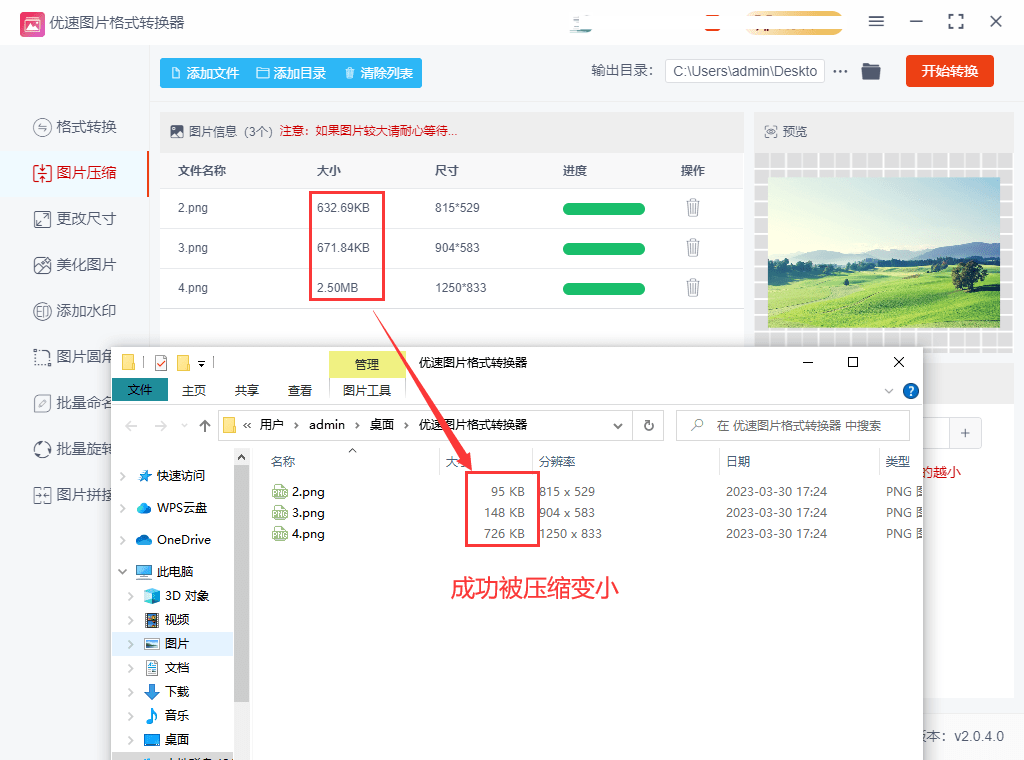 1 \) Z ^) F8 m
 方法三:使用电脑压缩工具WinRAR第一步:选中需要压缩的图片,然后右键选择“添加到压缩文件”或“添加到归档文件”在弹出窗口中,用户可以选择压缩方式、压缩级别、压缩文件名等选项,根据自己的需求进行设置 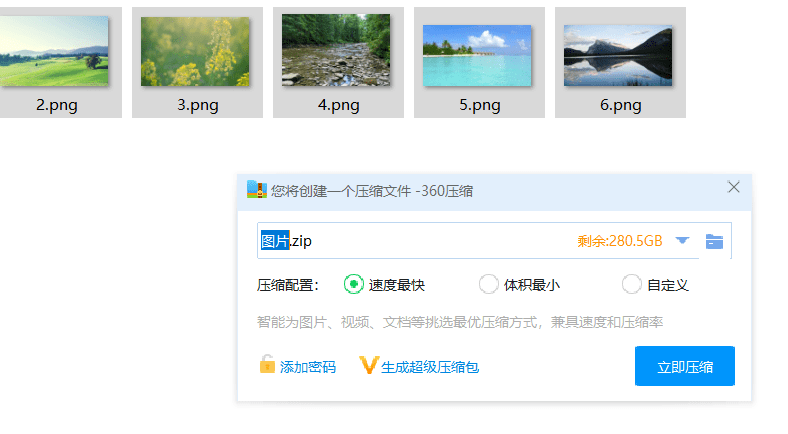 . y% Z1 ~( I4 X _
 第二步:点击“确定”按钮,等待软件自动将图片压缩成RAR格式(或其他压缩格式)的压缩文件。 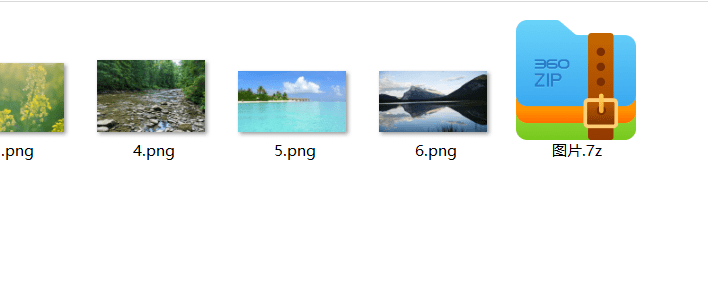 / Z3 a8 H- c: H# g / Z3 a8 H- c: H# g
以上是使用WinRAR进行图片压缩的步骤示例不同的压缩工具压缩步骤可能略有不同,读者可以根据自己使用的软件进行操作方法四:使用在线压缩工具第一步:打开在线工具网站,点击“选择文件”按钮,选择需要压缩的图片文件进行上传。 ' E2 L* }$ b9 N& t( M
图片上传后,等待一段时间,直到显示压缩比例和大小等信息根据需要,在页面上调整图片压缩质量、分辨率等设置 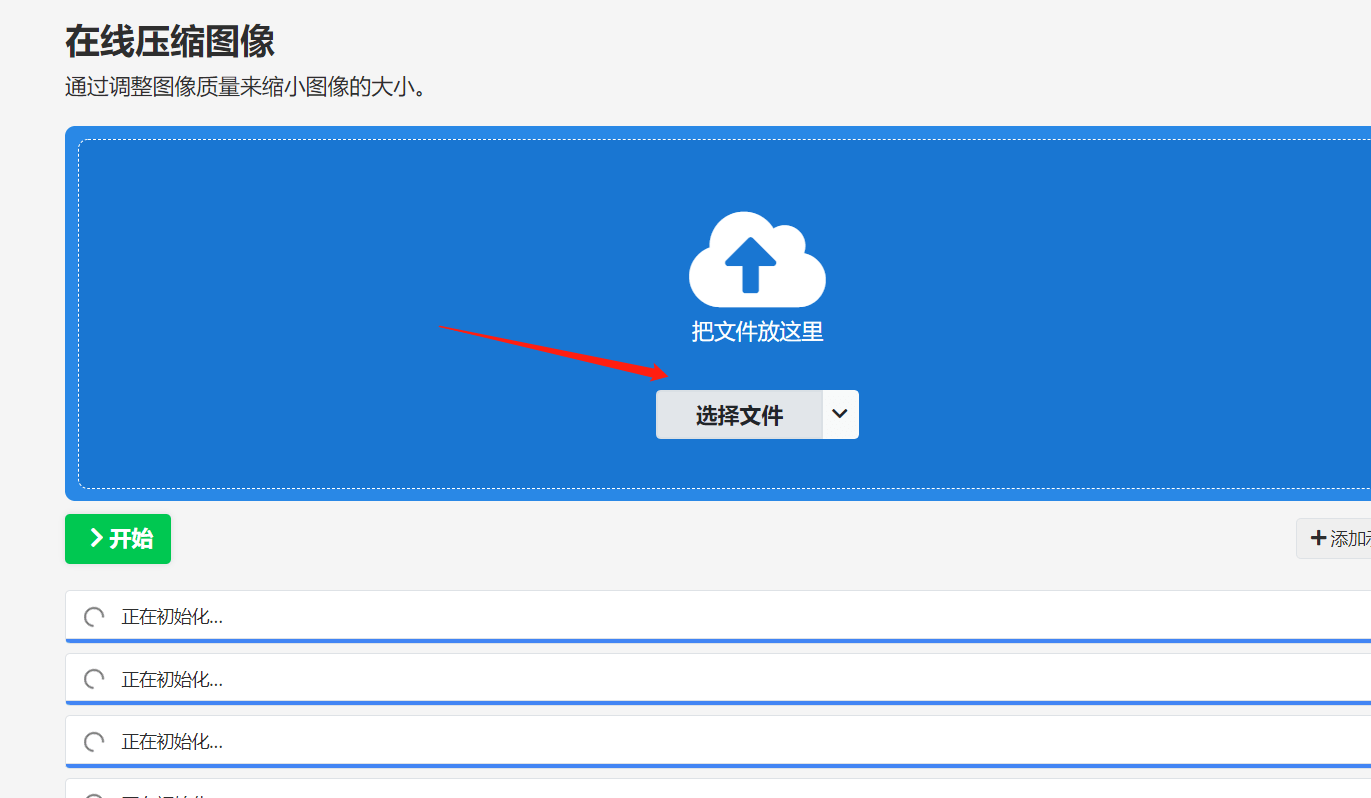 " m( l3 w; O3 M. d, \& z( l
 第二步:点击“开始压缩”按钮。完成压缩后,页面会提示下载新的压缩图片。点击“下载”按钮即可下载该图片。 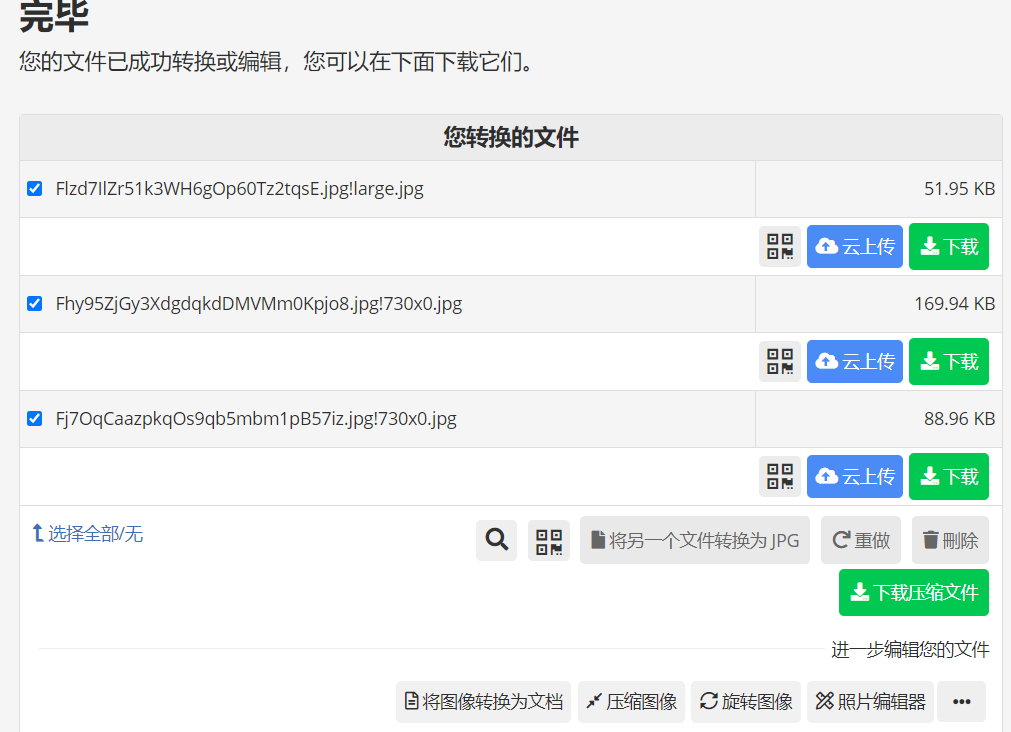 : j7 Q O, { K- s/ p1 _' D0 ` : j7 Q O, { K- s/ p1 _' D0 `
好了,以上就是今天分享的4个方法,现在大家知道电脑怎么压缩图片大小了吗?如果身边的朋友还不知道电脑怎么压缩图片大小的,赶紧把这4个方法分享给他们吧!小编还是推荐使用方法一或是方法二,因为可以批量操作,更加方便效率高。
4 L2 M/ T. @: J& O1 }: |5 ]* a' ~& {
1 L9 i. r$ f0 h% o4 h3 L, N3 O0 y) K, K+ Y9 ]
; q4 w3 c. `6 o | 



 * q( _# K8 {. u% z) N: B$ |/ E
 4 b% d9 G+ @ T9 L3 t/ B( {- `0 Z
 / Z3 a8 H- c: H# g
 : j7 Q O, { K- s/ p1 _' D0 `