|
7 m! o% C1 ~% Y4 h* z2 f. v 每周五11:45 按时送达 我的第「88」篇原创敬上 因为最近工作比较忙,没太多时间思考和写东西所每周五11:45 按时送达我的第「88」篇原创敬上因为最近工作比较忙,没太多时间思考和写东西所以今天偷个懒,发一篇实操类文章。 4 _( f6 ^8 E; S! T( f
这篇文章非常“干”,“干”到你只要照着做就行了,几乎不用动脑这事源于前几天自己搭建了一个wordpress博客站点,用于同步公众号的文章其实有这个想法好久了,迟迟没动手的原因是,现在如今的大环境下,博客的价值到底还有多少。
D# H1 [" o& W1 P/ _* C" J0 Z 后来想想,如果只是在一些社区建博客,发文章,内容的垂直度是硬要求 技术社区只能发技术类的,产品社区只能发产品类的如果自建的博客站点的话,就自由多了,想写啥就写啥外加最近百度投资知乎这事,让我觉得搜索引擎现在很缺内容,特别是那些差异化的、个性化的内容。
) D+ C" [4 e4 U 所以,随即动手开干了 博客地址(https://zacharyfan.com/),欢迎在浏览器上收藏哦回到正题,如果你已经是一个wordpress的建站老手,可以跳过这篇文章了因为自己之前也没搭过,所以摸索了一下,中间遇到了一些坑,折腾了好一会才搞定。
& n: A3 O) G* |4 H9 u* X8 Y 平时自己有个小习惯为避免后续在同一个问题上耽误时间,会习惯性的记录一些遇到的“疑难杂症”以及对应的解决方案下来所以这次我就顺便把整个完整的过程丰满了一下,整理成文章发出来建议你可以收藏一下,搞不好什么时候也需要用wordpress建站呢。
9 V( P/ H8 f9 f2 x 毕竟全世界用它来建设的网站可是千万级的如果你选择的软件版本与我的一样,按照我下面写的步骤进行,保证你在30分钟之内能成功建站22步完成建站1.首先到https://www.centos.org/ 下载最新版本的centos(7.6.1810),标准版或者minimal都可以。 ' ]" f7 z) f1 Q. R7 ?( j
当然了,选择其它的操作系统版本也可以,但是后面的一些命令可能就不能直接复制黏贴来用了2.操作系统安装完之后,建议直接把默认yum源切换到阿里云的yum源,使用起来方便一些curl -o /etc/yum.repos.d/CentOS-Base.repo http://mirrors.aliyun.com/repo/Centos-7.repo。 ; U( O6 w3 h* `2 y5 I9 Z: c
yum makecache然后我们就可以开始装wordpress全家桶了Z哥选择的是LNMP的组合,当然你也可以选择LAMP的组合,但是后面的一些操作就不一样了,需要你自己调整3.(可选)如果yum中没有nginx的rpm包的话,需要手动添加一下。
4 K6 d; |4 t9 u! H" Z2 `+ i# s rpm -ivh http://nginx.org/packages/centos/7/noarch/RPMS/nginx-release-centos-7-0.el7.ngx.noarch.rpm4.添加完Nginx的包后,就可以正式安装Nginx了。 4 x; K9 ?' r6 f, P5 h% K
yum install -y nginxnginx的安装完成,暂时先放一放,接下来安装php5.安装php之前先得更新一下php的rpm包,因为一般情况下,操作系统里默认的php的rpm包版本都比较老 Z哥这里是5.4.16,而Z哥选择的最新版本wordpress5.2.2要求的php版本是5.6.20以上。 / S! {; {" G9 ^: N% q" \3 w4 {
(如果php的版本不对,会在打开安装好的wordpress时,在web页面上提示给你的)rpm -Uvh https://dl.fedoraproject.org/pub/epel/epel-release-latest-7.noarch.rpm
! N7 Q/ j5 {' s0 Y: ^! c, l" i rpm -Uvh https://mirror.webtatic.com/yum/el7/webtatic-release.rpm6.然后开始安装 php(注意70w不要漏了)yum install php70w-fpm php70w-mysql -y
1 i4 l, q# k; h; R* [9 l, P4 I 好了,下面再安装数据库7.最新的rpm包列表中,原先的mysql已经被mariadb代替,所以,不用怀疑,直接装mariadb就好了yum install mariadb-server -y8.启动mariadb。
7 D5 \/ m( Q* _ systemctl start mariadb9.连接mariadb,默认密码为空(用法和mysql完全一样)mysql -uroot -p10.创建wordpress用的数据库名字你可以自行决定create database wordpress_db; - T: {' z/ V- ~# ~
11.给新建的数据库设置用户名和密码Z哥这里设置的是wp_account和wordpress_password,你也可以自行调整grant all privileges on wordpress_db.* to wp_account@localhost identified by wordpress_password;。
% y9 j6 a3 R: M- D5 B flush privileges;下面主角wordpress登场12.为了装最新版本的wordpress,去官网上下载最新版wget https://cn.wordpress.org/latest-zh_CN.tar.gz。 8 S* v$ n# C, Z
13.Z哥平时习惯把文件目录按照统一的规范管理,怕后续找东西费时间所以我在根目录创建了一个www的文件夹用于存放解压后的wordpress目录mkdir /wwwtar xf latest-zh_CN.tar.gz。
0 ]$ F4 k. ]/ m# g% o mv wordpress/ /www/wordpresswordpress的存放目录后面还有用,所以如果你没有像Z哥一样单独建立一个统一的目录的话,可以先记录一下当前的wordpress地址不过,Z哥后面统一用的都是/www/wordpress,这个要注意一下。 7 M$ q: G3 _% ~+ g6 u/ F
14.然后需要在wordpress的配置文件中设置之前创建的数据库地址 默认的配置文件只有wp-config-sample.php,我们需要从它复制一个wp-config.php出来,这才是真正的配置文件。 ) @1 [* _0 e3 D" ~: i
cd /www/wordpresscp wp-config-sample.php wp-config.phpvi wp-config.php打开wp-config.php之后,找到文本内容中下面的位置把之前的数据库信息填上。 ' j$ Y9 x- X L2 Q5 }
/** WordPress数据库的名称 */define(DB_NAME, wordpress_db);/** MySQL数据库用户名 */define(DB_USER, wp_account);/** MySQL数据库密码 */ . J# u; N# F9 G4 h! p# L6 c
define(DB_PASSWORD, wordpress_password);15.还没完,再把nginx的配置文件打开vi /etc/nginx/nginx.conf把wordpress网站相关的信息配置进去。
, h( S2 E4 m, [: [; G- R: o6 C 完全复制下面的这段配置内容就好,只要注意修改两个地方【你的ip】自己用ifconfig查一下,替换进去如果你没有创建新的目录存放wordpress根目录的话,root后面配置的【/www/wordpress】就是前面让你提前复制出来的路径。
, s/ A2 }- H) g4 ` server {listen 80;server_name 你的ip;index index.html index.php;# 网站根目录root /www/wordpress;location / {
. v1 ]9 p6 G! o) C' I7 A3 R3 ^ root /www/wordpress;}location ~ .php$ {fastcgi_pass 127.0.0.1:9000;fastcgi_index index.php;fastcgi_param SCRIPT_FILENAME $document_root$fastcgi_script_name; 9 @' q% Z, V+ o/ b
include fastcgi_params;}}16.最后把php和nginx运行起来,环境的搭建算是完成了service php-fpm startnginx17.然后打开 http://你的ip 就可以看到一个欢迎界面。  ) o' ^ |8 B U# U- o& J3 f- [2 c ) o' ^ |8 B U# U- o& J3 f- [2 c
打开凤凰新闻,查看更多高清图片18.填写完页面中的信息就会自动生成一个网站接下去开始就是折腾我好一会时间的地方了wordpress有丰富的插件和主题库,所以你必然会去安装一些新的插件和主题但是当你点击安装的时候,会出现一个让你填写ftp服务器信息的表单。
" Z8 S9 ] C: o+ P& d 其实你可以不用理会它,网上搜了下,这个情况是在某个版本之后才开启的新模式,早些时候的wordpress版本都是直接下载并安装的19.所以,我们可以把模式调整成直接安装的模式去到wordpress的目录,再次打开wp-config.php。
7 `7 E3 f6 ^- I$ N vi /www/wordpress/wp-config.php;在文件内容的最后增加下面三行内容define("FS_METHOD","direct");define("FS_CHMOD_DIR", 0777);。 0 X5 I2 n& H! J! _, J
define("FS_CHMOD_FILE", 0777);还没完只是这样的话,你再点击安装,还会提示“安装失败:无法创建目录”20.这个时候,需要你找到php的运行的用户和用户组,默认情况下,在/etc/php-fpm.d/www.conf中。
+ `$ e: N. B; I; T2 p+ B1 O vi /etc/php-fpm.d/www.conf找到其中的user和group,看看对应的值是什么。 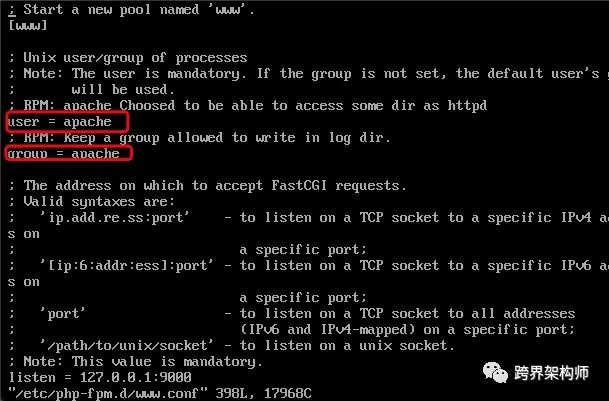 & \, k' B8 |* t & \, k' B8 |* t
然后再做两件事21.先把nginx的user改为和这里一样的apache,默认应该在nginx.conf的第一行vi /etc/nginx/nginx.conf改完之后重启nginxnginx -s reload。
r* a. P: a5 F5 l- I! z 22.因为主题和插件之类都是安装在wordpress/wp-content/目录下,所以再给这个目录指定一下操作权限否则默认的权限是root的,导致wordpress无法自行创建目录和文件chown -R apache:apache /www/wordpress/wp-content。
- C; X* |' R/ z 至此,就大功告成了可以体验一下wordpress的大量插件和主题,试试吧总结之前一直听别人说,用wordpress建站很简单但是实际做起来总还是会遇到一些小麻烦的类似的情况,可能你也深有体会所以,收藏好这22步,可能在不久的将来你也需要用它来建站。 ! W6 I0 q6 X5 ~ _. q2 h" R
至少可以帮你节约一些时间呀对了,可以收藏我的博客https://zacharyfan.com一波。 h# f( W% h3 n' F f0 ^6 U" _
- j' P0 U, R% D, O+ e+ O/ ?+ t9 ]
" r7 _2 F0 |7 ~: m0 K
; G3 f& m9 f# k3 v
7 ?9 y3 H! ]# b: E$ A( [- z
| 


 & \, k' B8 |* t