|
( q& @" ]6 A& V/ q; _( ^9 ^# c
最近和朋友去滑雪了,南方人,难得一次见到雪,也是格外的激动,滑雪倒是没有怎么滑,照片视频倒是拍了不少只是朋友是个特别挑剔的人,这不,回到酒店之后就对着照片视频各种评头论足,一会儿这个角度不对头,一会儿那个视频的画面又太大了。
: ?3 x# I6 a7 o1 d. q6 t5 [8 s 好在现如今的技术也是很发达,不管是照片还是视频,都可以经过后期的处理说到后期处理,今天,晓菲就来分享一个后期处理视频的技巧吧,视频画面太大,怎么裁剪视频画面?这算是视频剪辑一个经典又基础的操作了,如果你还不会的话,看完下面就会了!。  - z% ^2 H- K0 Y% Z5 p - z% ^2 H- K0 Y% Z5 p
一、裁剪视频画面需要使用的工具裁剪视频画面可以使用的工具还挺多的,很多视频编辑处理工具都带有这个操作,不过晓菲今天想要为大家安利的是一款比较傻瓜式的工具,叫做无痕无水印,它的操历递作很简单,效果也很不错,特心素验别适合刚接触视频剪辑的朋友,分分钟就能上手学会!好了,话不多说,咱们继续往白越映下看,简单的三个步骤就能搞定!
8 R' Q) M4 K8 U! b, V 二、怎么裁剪视频画面?第1步:获取上述提及到的工具并打开,其实这款工具可以执行的操作真不少,一共八大项,可以处理视频,也可以处理图片,非常的实用我们要裁剪视频画面的话,就对应选择其中的“视频画面裁剪”,这个选项下方还大致的介绍了一下“裁剪视频画面大小,以适合在各个平台播放”。 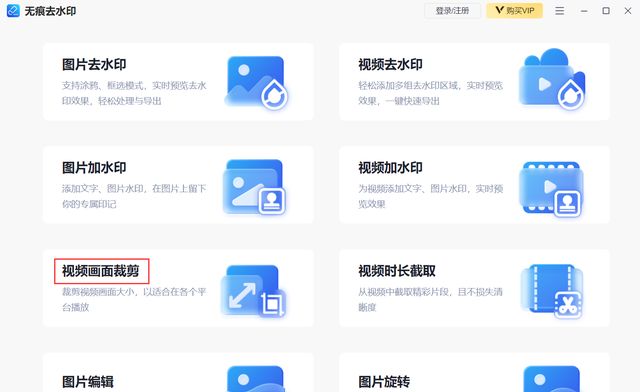 & _% C! ]9 Y' T* I1 i0 S7 F1 k & _% C! ]9 Y' T* I1 i0 S7 F1 k
第2步:点击窗口中的“选择视频”,然后界面上会出现一个弹窗,我们需要在这个弹窗中定位到需要处理的视频文件,用鼠标双击它,这样就可以将视频文件给添加进来了(PS:你也可以直接在电脑中找到该视频文件,单击选中,拖拽到工具中,这样也能将它添加到文件中)。 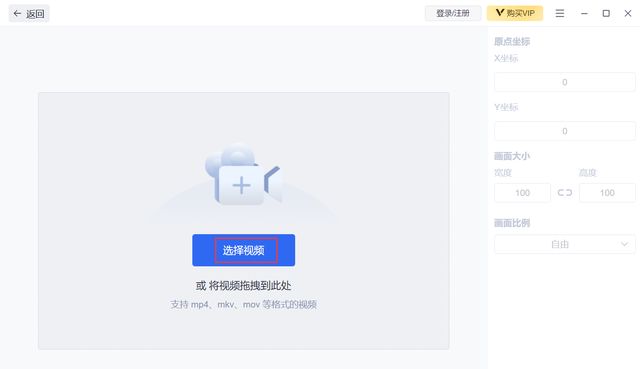 , B* W7 S; J9 z( m% M , B* W7 S; J9 z( m% M
第3步:看视频界面,会被一个橙色的九宫格给包裹住,这个九宫格的大小是可以自己调整的,可以放大也可以缩小,我们可以通过放大缩小来截取视频的画面当然,你也可以直接在右侧的高度和宽度这里输入具体的值,来调整裁剪视频画面的大小。 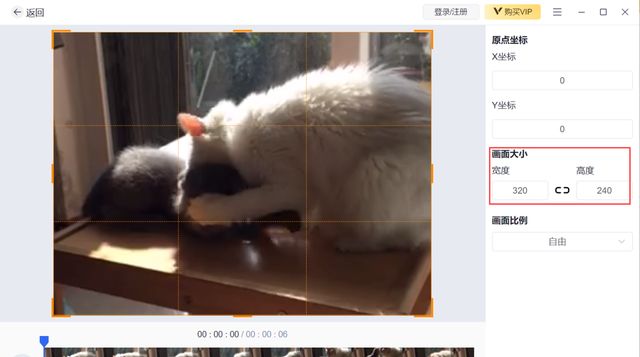 ' H. v6 {3 f2 M3 n& M2 i ' H. v6 {3 f2 M3 n& M2 i
搞定上述的三步操作后,点击“立即剪裁”就可以将视频的画面裁剪到适合的大小了。
& u9 b; i2 c4 f$ b0 r# _$ b" V2 k' N: X, G8 u ^$ A- d2 D
6 ?$ g0 i) _$ ]+ p- c5 n: Z% ^. R6 [- d2 o
9 ]1 d; u/ T) y, O. r
| 


 - z% ^2 H- K0 Y% Z5 p
 & _% C! ]9 Y' T* I1 i0 S7 F1 k
 , B* W7 S; J9 z( m% M
 ' H. v6 {3 f2 M3 n& M2 i


