有些时候,我们需要把自己画完的CAD图纸发给其他的人打开看,但是要看的人没有可以打开CAD文件的办法,这个时候就需要CAD转换器,转换成PDF文档。那么怎么把CAD图纸转换成PDF文档呢,下面小编详细的教大家操作方法。- q9 ~1 C' Y) v& z" K+ o0 \
1、首先我们打开电脑浏览器,从迅捷CAD转换器官网下载迅捷CAD转换器,点击安装,安装好后就可以直接打开使用。% M/ H. ?! }0 z; `
$ ?9 z A0 D/ H; ~% I2 d* }
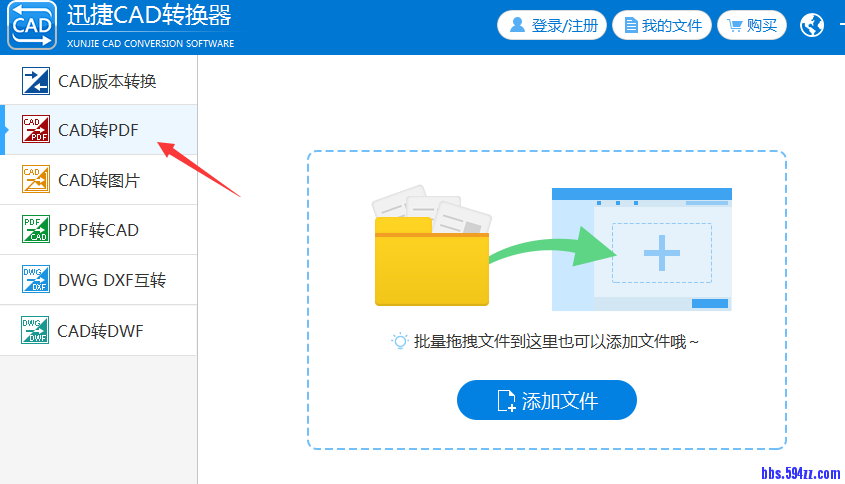
2、打开迅捷CAD转换器,再点击左边菜单栏中的CAD转PDF选项,就可以直接进入该功能。
X8 y. h$ a! V' W7 r
; g4 N. g3 q% }$ d/ _6 b H; {, J
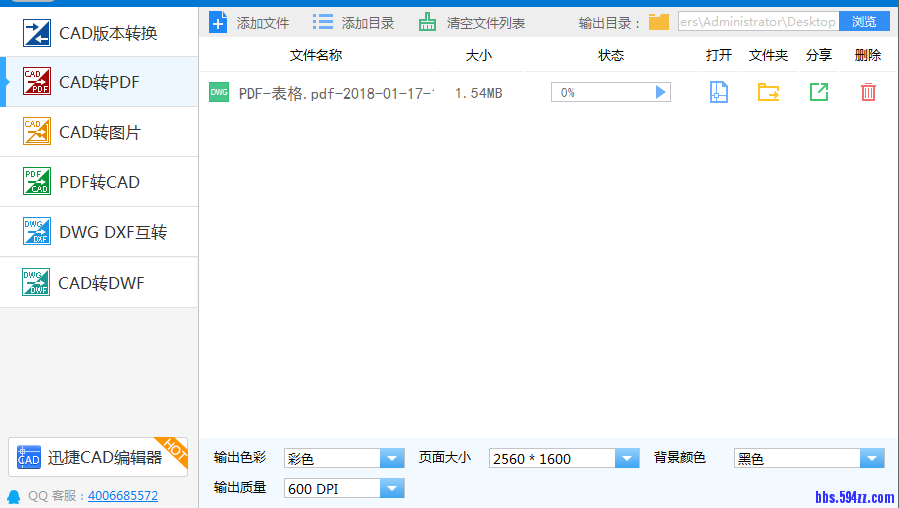
2 p9 G' U& ^0 o) e/ j! p% { 3、点击添加CAD文件有两种方法,一是直接将CAD文件拖曳至此软件的添加文件区域,二是直接点击添加文件按钮,找到CAD图纸所在位置,直接点击打开。! o% D6 E: p, {4 E; L# H
0 k( ?) G: ?2 k, Y+ O5 _% V
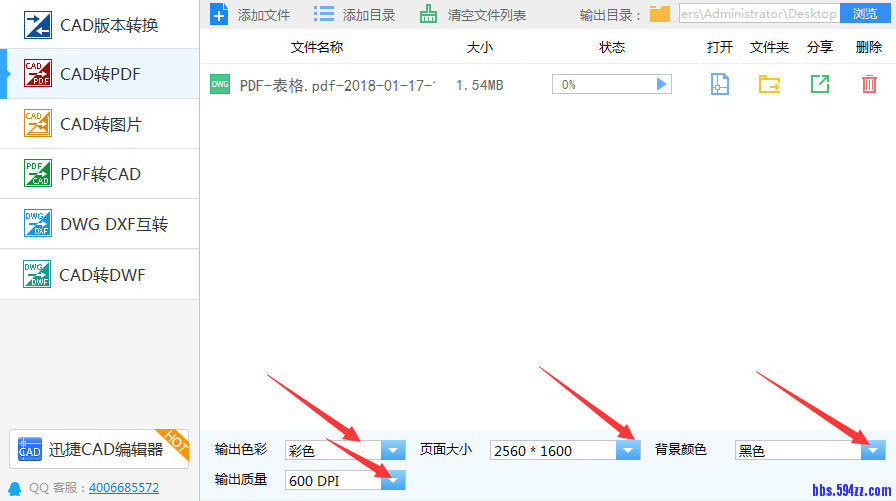
. F5 C/ Z+ u* t) k4 ~ 4、添加了CAD图纸以后,可在下方选项中选择要输出的色彩(黑白)、页面大小、背景色(黑白)、还有输出质量(PDF文档画质)等。
$ m. I) `* q! R5 I$ D* v% J6 V: `5 V+ l/ ` v6 ?. N; L
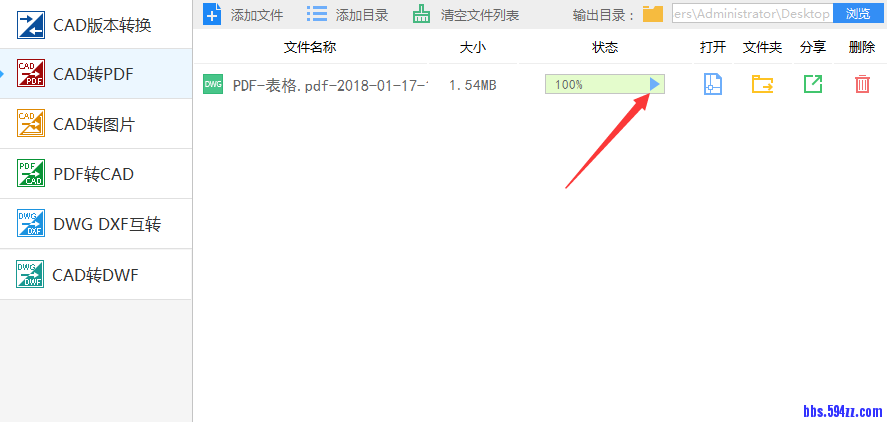
. x3 d, I( X- }7 I& r; `; A5 _6 U 5、选择好后点击状态下面的三角形按钮,等几秒钟后CAD图纸就转换成了PDF文档。
( v1 S* p& o* ^3 x# v( n. }+ o8 w' ~ X, D
! S4 }2 E/ K8 V" u- V# g, B' J
5 G7 d- n2 e. V \
6、转换好后,可以直接点击打开查看,有需要的还可以进行批量转换。
5 Q: B1 O( ~6 p* O/ g) }/ e6 u: y6 a' A4 R, c7 M! X
# q. c. O+ V$ w$ v& E. l+ Q" M4 P) `) k8 [1 A8 v
如果觉得太麻烦的话,还可以进入迅捷CAD在线转换官网直接使用转换功能。
8 J8 G" B: w8 X+ w, v" y- L2 Y+ X1 l. c o( Q' P
% Y6 p' o3 n1 O4 l2 K% j( U& m
. W: l8 h" f$ R' C. I2 f/ E! ?
|