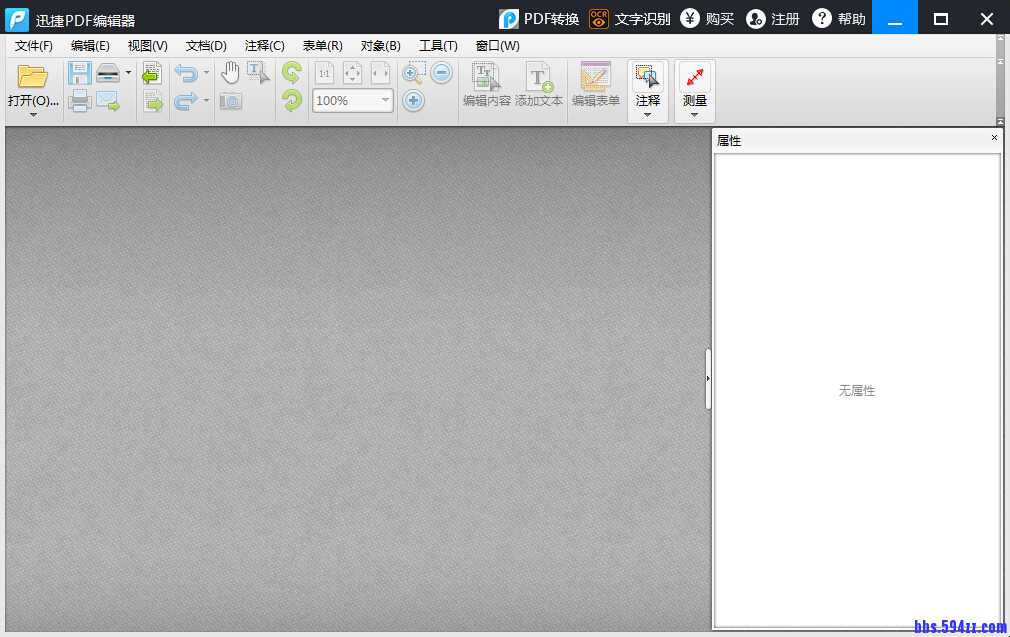
PDF编辑器是可以帮助我们简单快速的制作PDF文档,而且还能够通过操作进行一些编辑、修改。那么pdf编辑器哪个好、如何下载中文版PDF编辑器?这就需要大家自己看看下面的介绍了,那接下来就一起学习下吧!3 g4 l4 Z( U" Y. [+ A
- h$ \6 _1 Q, l- e e: b. i/ C
在这里给大家推荐一款实用的软件,那就是迅捷PDF编辑器。这款软件不单只能够对PDF文件当中的文本部分进行修改,更可以针对图像、样式、多媒体内容进行编辑。支持创建全新的PDF文件,并从头开始编辑一份完整的PDF资料。用户可以在任何PDF文件页面当中,随意修改、删除或者插入页面,实现对现有PDF文件内容的重新编辑。
4 A' z; ]8 M' z# p5 C9 w8 V; j9 ] 下面就简单讲讲一些常用的编辑操作吧: E+ K5 M( i* p* d+ h$ j( G
4 C7 z& T( j6 ?4 O$ {, ] 1、百度搜索“迅捷PDF编辑器”,下载安装好迅捷PDF软件。8 N1 A! h7 `7 M* c' j3 W
% A, C" a+ ], j0 J* |, P- ^6 \# W+ _ 2、运行软件,选择菜单栏的“文件--打开”,然后浏览您需要编辑的PDF文档打开。
/ J& ^3 h% _+ Y' M" a
d8 j: N$ Z3 ]0 }2 e 3、将鼠标移至需要修改的位置之后点击需要编辑的地方,然会会出现一个蓝色框框,我们就可以在蓝框中开始将原来的文字删除后编辑自己的内容了。4 V: `! a7 p$ c0 j; g+ @& u8 _# n
) k/ @3 f. y+ h, j( } 4、选择“文档”-“添加图像”,在打开文件窗口中选择需要添加图片文件。点击“打开”进入下一步。在弹出的添加图像窗口中,选择“作为页面内容的一部分”,点击放置,图片就添加到页面中了。+ Z& i/ ~* x6 i5 n* O/ b# A
* U8 G1 w/ k% s" b. ?1 @9 m0 \ 5、最后可以点击保存对文件操作生效,也可以通过“文件”-“另存为”对文件进行保存,就可以了。
; p8 f1 a8 h9 T" @- l
/ e7 k" y, ^: W, N 以上就是为大家推荐的PDF编辑器,整个操作过程都已经详细的介绍了,简单的操作大家就快尝试使用下吧!+ ?3 b' e- D7 D, Q( r
3 {. S# r6 J. H5 a! y7 O& V9 ~: L
- K- g' `, e6 C: l- T2 ?3 e |