很多时候,我们想要将图片上的文字提取出来使用,除了手动抄录外,发现只能将图片转换成word才能实现,其实我们没有这么麻烦,只将图片进行文字识别,就能直接将文字保存到word文档中打开,这以功能是如何实现的呢?接下来小编就通过这篇文章,将大家快速对图片进行文字识别,提取图片上的文字使用。
( Z5 Y7 j+ Y1 u" D捷速OCR文字识别软件是一款专业的文字识别软件,可以快速对图片进行文字识别。并直接保存为word文档,下面就是图片识别文字的具体操作:
2 T2 ]1 J0 i5 [
1 d. s, z, w0 d$ V( mocr文字识别软件8 m2 [' g, X+ D+ m$ T9 _( S
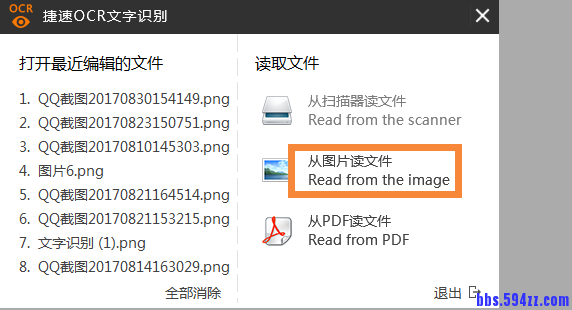 - U! @- G' F2 }; K+ p& ~
1、打开软件官网,将最新版本的捷速OCR文字识别软件下载安装到电脑上。, f& H# j* N, P1 G! ]( L1 s ?( A
4 {7 h Q5 N5 l7 Y/ p5 I* h 2、运行该软件,点击选择“从图片读文件”,将图片打开到软件中,或者直接拖拽图片到软件中打开。
; \$ |% P3 `! |! N" X
0 h9 L! `4 [7 r& V( n6 ~5 ?7 b 3、原文件会在左侧窗口中出现,点击“纸面解析”,软件就会开始扫描图片上有效的文字信息。
' f5 U' S9 u, @+ N9 S9 g6 W# s8 H' w4 d1 [. V# b+ B4 @, @+ f
4、现在点击“识别”功能,开始读取文件,会将识别后的文件显示在右侧窗口中。! l/ H* ]) M3 z4 w% [
! b' M+ A7 S5 w3 e; @- t) L" Y 5、接下来我们就对照原文件进行校对,完成后就直接点击“保存为Word”按钮,就可以到word文档中编辑使用了。
! b7 i& R7 T9 ^# W# }9 e3 e) j8 g3 } z
看完文章,我们就知道利用OCR文字识别技术,是可以快速对图片上的文字识别使用的,所以大家学到这个方法后,就再也不用人工录入文字啦,超方便的!
6 ~: D4 j# Y/ H* P
- ?! O0 r6 @& w+ C' v+ n& l4 _# u* U. V
' o, c$ v$ m) t5 u O. `5 ` B0 ^& T; Z& ?) [' s/ G: n4 {$ P
/ X! J/ Q2 t* _ ~5 F0 r8 V6 x e p/ B- c+ T
1 H, x: I- c# e! b8 t$ R* i* Y
0 R. E. A* H) k. v |