对于一些扫描的文件,大部分的文字内容我们是需要重新编辑、修改的,这点大家应该都有遇到过,不过扫描文件转换成Word怎么进行操作?可能就会难倒不少人了,其实利用软件的帮助是可以很轻松的完成,那么扫描文件转换成Word怎么进行操作?下面就一起来学习下吧!) a! {8 F4 z) Y& E
l; k& k& Y! J, p6 z0 p
这里向大家推荐捷速扫描图片文件转换成Word软件,扫描图片文件转换成Word软件是一款功能强大的图像识别软件,这款软件可以高效的把扫描的图片转换为可编辑的Word文件,在特有的ffice内核功能的支持下软件的识别率远远超越同类软件,成为办公人员以及编辑们日常工作的的必备软件。针对图片转换成Word,图片转换成文字,扫描文件转换成Word等。扫描图片软件给大家的工作生活带来了太多的方便,也节约了大量的时间,只需要简单几步就能完成识别工作。
$ u3 i1 n' `$ r t2 I
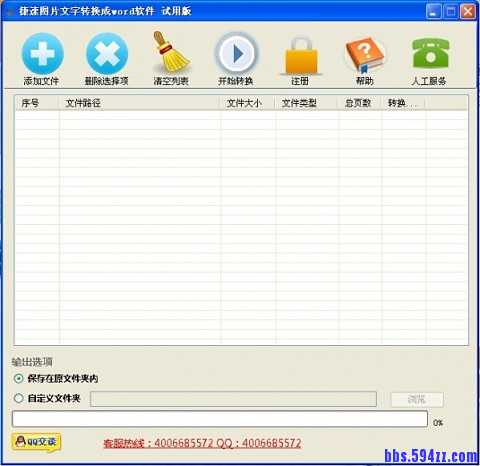
9 {. k; o$ p& _, T 下面就看下详细的操作吧:) l8 i1 u' F7 e+ d7 z: ]
; ^% n! }+ f6 y, I
1、打开下载好的软件,软件就自动进入到操作主界面,首先我们点击第一个“读取”按钮,找到需要识别的文件所在位置,点击即可完成文件的添加工作。- P" g8 }0 B- U/ I! E
9 O( f, h: U7 u5 Q, E$ n
2、页面会出现原文件,这个时候我们点击“纸面解析”按钮,软件会对文件的段落等进行分析,这样识别得到的文件就会与原文件的段落排版一致。
) u* @4 T" @+ V* L
% O6 B% M, O8 J5 C- f9 R0 g8 T 3、一切准备就绪,点击“识别”按钮,单页的文件瞬间就能完成识别工作。页面的右边就会出现识别的结果,根据原文进行核对。
5 P$ G* i. H; e* Q. z
6 b `' x* h9 t; x2 t3 M 4、识别好的文件选择保存的格式,有图片和Word格式我们都可以选择。, x. p# g" a8 h, j5 B1 h
1 s: t0 Z- U1 I/ d2 f& i1 e 按照以上的介绍,扫描文件转换成Word文档就可以轻松的完成了,非常的方便,赶快去下载使用吧希望能够帮助到大家。
2 I+ ^3 ~/ U; s' A( a& ^
" j" Z j. z8 l/ K
9 l. C9 M/ \$ x0 W |





 有一种回帖叫做抢沙发