一般情况下在没有实体打印机时,我们想要把一些格式打印成PDF格式,都得需要一些软件的帮助,正好最近小编也是在寻找一些辅助方法,那么下面小编就跟大家分享一个PDF虚拟打印机下载安装的方法教程,让大家可以更加方便的进行使用。快来一起学习下吧!
2 `" O1 }+ _' y) k. O
' \& A, f8 R$ R" W 迅捷PDF虚拟打印机是一款操作简单、功能强大的PDF打印机软件。软件通过虚拟打印的方式,可快速将DOC、TXT、JPG等多种格式文档输出为PDF格式文件,帮助用户轻松解决文档转换难题。PDF虚拟打印机下载版全中文界面,高速、快捷,功能强大。它属于软件类,就像office能编辑文档一样,而PDF打印机则是把文本文件或者网页等文档转换成PDF格式的文档。
2 N5 w3 o- c0 y8 u6 E
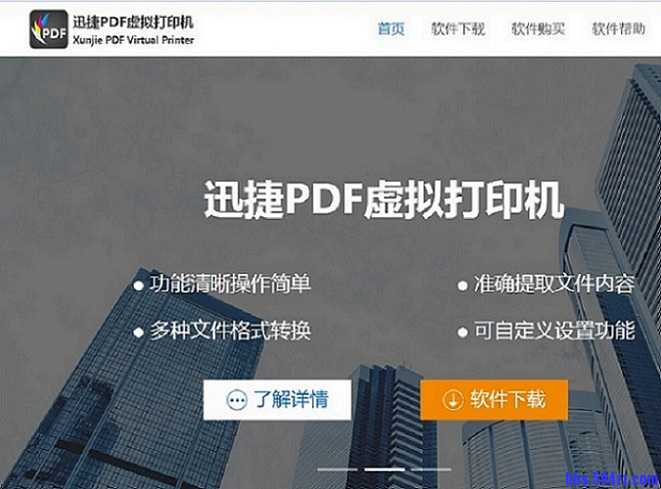
, |( ~; g8 k' ]9 o& g 1、请点击进入迅捷PDF虚拟打印机官网,点击“软件下载”按钮。
$ v% {& ?+ b# }2 E2 E& X \/ {' Q
, ^ B- I1 l1 _% e1 ^8 q 2、在弹出的新下载任务的对话框中,点击“下载”按钮进入软件安装包的下载状态。(用户可以在这里设置迅捷PDF虚拟打印机安装包的下载路径后再下载)。
; T0 l0 P( C- D9 ? |8 J
1 }3 m8 Z5 t5 s- q) d4 { 3、接着静待软件下载完成后,打开软件安装包,进入软件安装窗口,在底部点击自定义安装,可以自主设置软件的安装路径,如果没有特殊要求,可以直接点击“立即安装”。- Q0 M, N; d: ^% T
* C" N% ?' R2 ^0 |
4、接着进入迅捷PDF虚拟打印机安装状态,请耐心等待软件安装完成。% b7 m/ ~$ j& ^6 C6 q/ F
$ `* v. O! T4 L. i 5、当软件完成安装后,我们在安装完成窗口点击“立即体验”进入软件操作界面进行PDF打印设置。
2 n5 q2 a: \. A; _& u9 U
2 h, x* |2 h8 O# s6 I 简单又便捷,大家按照方法进行一步步的操作,就能顺利的安装和使用了一点都不会耽误很多时间,大家快去学习和操作下吧!, A/ ~: b$ A' r4 U
- f7 f9 L B+ F- \" Y" J
) \7 t: U- g* z' ` |





 稳坐一楼沙发,尔等只能仰视!