对于各种文件格式,我们在使用中到最后都会进行打印,但是根据不同的设置我们想要打印出来的文件也会有差异,有时候也会因为打印出来的规格不相同,而被退回来。那么我们该如何设置PDF打印机的设定?下面我们就先看看介绍吧!
8 N0 b1 }' U. y/ ?- b
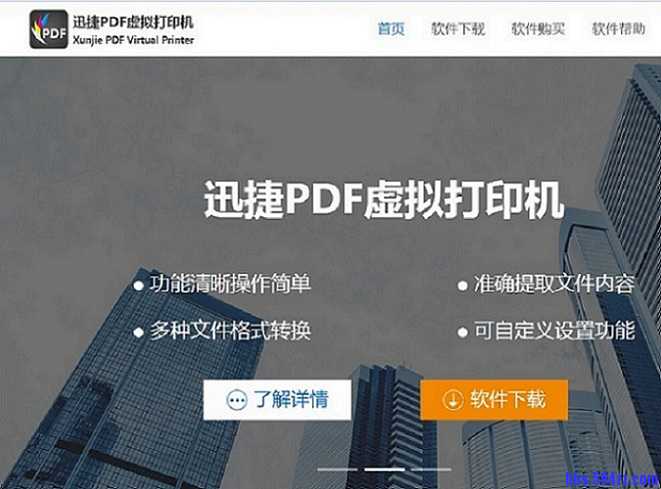
0 W$ V; {& H2 j 迅捷PDF虚拟打印机是一款操作简单、功能强大的PDF打印机软件。能够通过虚拟打印的方式,快速将DOC、TXT、JPG等多种格式文档输出为PDF格式文件,帮助用户轻松解决文档转换难题。' r, Q+ r! L/ o9 ]# r
@1 X0 k' Y9 o8 v 可对PDF文件添加数字签名,多种方式指定目标PDF文件名,支持PDF合并,支持添加附件。也可以可合并、转换、共享文件。接着在PDF配置设置窗口中,点击切换到“PDF”中,在这里可以设置文件打印方向、颜色等。: G# z9 s8 v k' M
1 P+ R0 j/ J# N! |2 z9 e6 Z: L
1、双击迅捷PDF虚拟打印机软件图标,开始运行软件。* ^& X+ l5 h3 w- ~; i
( U0 C7 @) L& V' F1 c
2、点击界面上的“配置设定”,进入到设置页面,开始对文件输出情况进行设置。
+ G; r4 p1 A) K% W3 e. Y. ^9 p, h
5 h+ _% Y+ E/ v2 Z, h# ? 3、点击软件左侧的“保存”标签,在右侧可看到“转换”的设置,在其“选取默认的文件格式”中,即可设置文件输出格式了,包括PDF、JPEG、Text等。9 G8 ]/ l& \. ]6 ?& B
* r6 S7 m. X! O4 {7 r/ b# T
4、在“转换”设置下,除了设置文件输出格式外,还可以勾选“显示转换进度”以及“跳过打印对话框”,对文件转换过程显示进行设置。
4 v; S" I% N3 ~0 ^! J
: \/ P) R, Y" D4 E 5、在完成设置后,点击界面右下角的“保存”按钮,之后当我们以迅捷PDF虚拟打印机的模式打印文档时,将会以该设置来输出文件。
5 J [1 B, m& Z3 Q. O
/ i6 n" Y: a! ]6 d 这样我们设置了各样操作后,就可以轻松的完成打印了,非常的方便,在没有熟悉的掌握操作期间请勿进行操作,以免设置错误。. ?. H' o" ]" @" q1 P: P6 ~
- P7 m4 _" G( H; ^% I
8 r7 Q9 R8 ], m" u
|






 我是第一个回的耶~