扫描一些资料是我们在办公和学习上常会遇到的,但是大家应该知道扫描出来的文件我们是无法直接编辑和使用的,为了减省时间提高效率,我们应该了解一下如何将扫描的文件转换成word文件格式?下面我们就为大家介绍何将扫描的文件转换成word文件格式的方法,一起来学习下吧!
* z; ~+ W: p( |$ ]
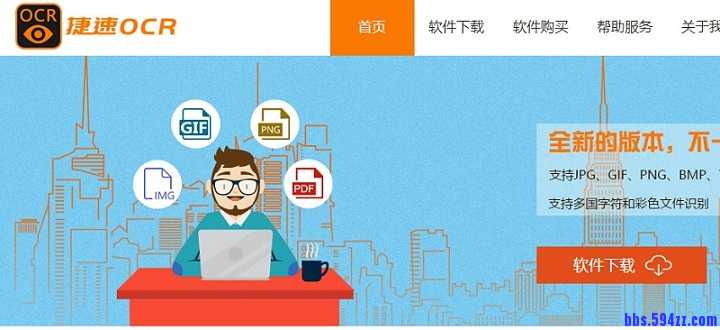
h0 p9 G1 t" N 这里向大家推荐捷速OCR文字识别软件,捷速OCR文字识别软件是OCR识别软件中包含格式最多、识别率最高、速度最快的一款识别软件。支持识别前对页面的分析、识别时对文件的预览及修改、识别后直接打开即可进行编辑的超强功能。针对图片转换成word,图片转换成文字,扫描文件转换成word等。软件支持多种格式,可直接拖拽,简化了操作步骤,可一键识别。
5 i! y( A7 h, O# b- H/ w7 z% z Y8 c+ l- F+ w) R% W( R' P
捷速OCR给大家的工作生活带来了太多的方便,也节约了大量的时间,只需要简单几步就能完成识别工作。
1 D& ]4 f$ p* j& M' Y6 Y" _! b$ R& H# \0 g. [" M
下面就看下详细的操作吧:+ q% Q; M8 ~6 _) [/ x, G
" l9 i* r0 _4 l. g9 a& V
1、打开下载好的软件,软件就自动进入到操作主界面,首先我们点击第一个“读取”按钮,找到需要识别的文件所在位置,点击即可完成文件的添加工作。( b# r9 w5 ]- i8 z1 g+ h H1 \
7 y t# T2 A, p 2、页面会出现原文件,这个时候我们点击“纸面解析”按钮,软件会对文件的段落等进行分析,这样识别得到的文件就会与原文件的段落排版一致。3 M; H; w+ @& W
! O t+ P- c7 o2 |6 ?$ S$ ], | 3、一切准备就绪,点击“识别”按钮,单页的文件瞬间就能完成识别工作。页面的右边就会出现识别的结果,根据原文进行核对。! x. [" I8 ?. _7 q3 a6 B+ V
; P8 q! Y2 ^- |0 c; _" N. ^/ p 4、识别好的文件选择保存的格式,有图片和word格式我们都可以选择。
, C1 `3 Z- P4 P' a4 C, u6 o3 V }( m9 w" K6 E
看完介绍,大家利用好软件就可以轻松的完成转换了,而且还能够方便的完成资料的提取,大家快去学习使用吧!
( e9 q0 L0 c! m
% ]) D: {2 i' D" u$ H: m7 Y+ a
3 {7 m; y8 A$ T7 n2 J7 | |